

Plugin Window Zones no Omarchy
Em destaque
O que o Plugin Window Zones faz no seu Omarchy
- Arraste até a borda para ocupar metade da tela
- Solte no canto para ocupar um quarto
- Escolha metades, terços ou quartos no painel do topo
- Empilhe janelas na mesma zona em leque
- Ajuste tudo pelo ícone na barra, sem atalhos novos
io.github.derjungeherr.window-zones- Tipo
- Widget da barra
- Categoria
- Desktop
- Origem
- Comunidade · DerJungeHerr/omarchy-window-zones
- Mantenedor
- DerJungeHerr
- Licença
- MIT
- Versão
- 0.4.0
- Compatibilidade
- Omarchy 4.5 ou posterior. Atua apenas nos workspaces flutuantes do Omarchy, nas janelas com a tag omarchy-floating-workspace. Janelas fixadas, em tela cheia ou agrupadas ficam de fora. Não adiciona atalhos de teclado nem grava nos arquivos de configuração. Referência do portal: Omarchy 4.5.0.
- Tags
Instalar e manter
Instale o plugin
O Omarchy clona o repositório do plugin e valida os arquivos no seu computador. Só depois ele instala e ativa o plugin.
Instalar omarchy plugin add https://github.com/DerJungeHerr/omarchy-window-zones.git --enableAtualize quando sair uma versão nova
Rode este comando para trazer as mudanças publicadas no repositório do plugin.
Atualizar omarchy plugin update io.github.derjungeherr.window-zonesRemova quando não precisar mais
O comando retira o plugin do seu Omarchy. Use o mesmo identificador mostrado no cartão de detalhes.
Remover omarchy plugin remove io.github.derjungeherr.window-zones
O Window Zones traz para os workspaces flutuantes do Omarchy o encaixe de janelas por arraste, na linha dos layouts de encaixe do Windows 11 e do FancyZones. Você arrasta a janela até um ponto da tela, uma prévia mostra o espaço que ela vai ocupar e, ao soltar, a janela assume esse tamanho.
O plugin não cria nenhum atalho de teclado. Todos os atalhos do Omarchy continuam funcionando como antes. O controle fica no próprio gesto de arrastar.
Antes de instalar
O plugin exige Omarchy 4.5 ou posterior, conforme seu README. O encaixe vale apenas nos workspaces flutuantes, nas janelas que o Omarchy marca com a tag omarchy-floating-workspace. Janelas fixadas, em tela cheia ou agrupadas ficam como estão.
Funciona com o arraste pela barra de título e com Super + arraste com o botão esquerdo, em todos os monitores. A área do dock fica livre, exceto quando ele se esconde sozinho.
Instale pelo comando de plugins
omarchy plugin add https://github.com/DerJungeHerr/omarchy-window-zones.git --enableDepois da instalação, um pequeno ícone de grade aparece no lado direito da barra.
Encaixe as janelas
| Gesto | Resultado |
|---|---|
| Arrastar até a borda esquerda ou direita | A janela ocupa aquela metade da tela |
| Arrastar até um canto | A janela ocupa aquele quarto da tela |
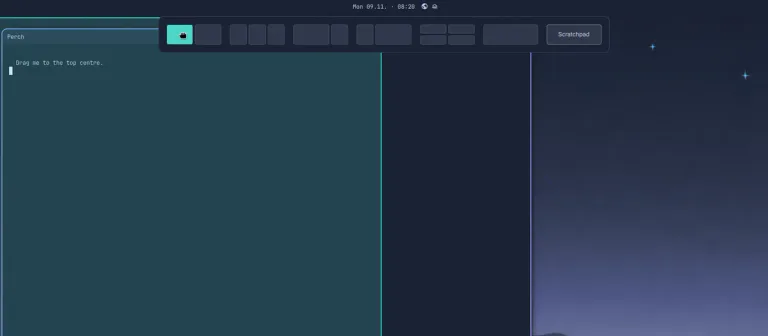
| Arrastar até o topo, abaixo do relógio | Abre o painel de layouts |
| Soltar no último bloco do painel | A janela vai para o scratchpad |
| Puxar uma janela encaixada para longe | A janela volta ao tamanho anterior |
O painel de layouts oferece metades, terços, a divisão ⅔ + ⅓, quartos, tela inteira e uma divisão 25 / 50 / 25 pensada para monitores largos. As metades respeitam os espaçamentos do Omarchy, então cantos e sombras continuam visíveis. O bloco do scratchpad faz o mesmo que Super+Alt+S.
Empilhe janelas na mesma zona
Ao soltar uma janela numa zona já ocupada, as janelas se abrem em leque, como cartas. Cada uma fica uma barra de título abaixo e um pouco à direita da anterior, até cinco por zona. Quando uma sai ou fecha, as outras se reorganizam.
Com o ponteiro parado sobre uma janela coberta do leque, ela sobe semitransparente e sem tomar o foco. Clique para mantê-la na frente ou afaste o ponteiro para ela voltar ao lugar.
Ajuste as configurações
O clique esquerdo no ícone da barra abre as configurações. O clique direito liga ou desliga o encaixe. As mudanças valem na hora.
Nas configurações, você liga ou desliga as bordas da tela, o painel de layouts, o leque, a sobreposição de janelas cobertas e o foco que segue o mouse. Também ajusta a escala de tamanho das janelas novas, o número de janelas por leque, o deslocamento do leque, o tempo de espera e a opacidade da sobreposição.
Os valores ficam na entrada do widget em ~/.config/omarchy/shell.json. Por isso, o comando da barra também funciona:
omarchy bar set io.github.derjungeherr.window-zones fanMax 3Como ele percebe o arraste
O Hyprland não emite eventos de arraste. Além disso, as barras de título do Omarchy recebem o clique antes de qualquer atalho. Para contornar isso, o serviço do plugin carrega um script Lua no Hyprland com hyprctl eval e compara a posição da janela ativa com a do cursor a cada 50 ms. Uma janela flutuante que se move junto com o cursor está sendo arrastada.
Durante o arraste, o intervalo entre as consultas diminui para 16 ms. A camada visual recebe um aviso somente quando a zona muda. Nada é gravado nos seus arquivos de configuração.
Limites conhecidos
Um arraste muito rápido pode terminar antes de o plugin perceber o movimento. Aplicativos com tamanho mínimo podem não caber numa célula pequena. Uma recarga da configuração do Hyprland apaga os tamanhos anteriores guardados pelo plugin, então uma janela encaixada antes da recarga mantém o tamanho encaixado ao ser puxada para fora. Mudar uma configuração do plugin não causa esse efeito.
Remova
omarchy plugin remove io.github.derjungeherr.window-zonesO comando retira o serviço e o ícone da barra. Como o plugin não grava nos arquivos de configuração do Hyprland, não há bloco para apagar à mão.
