

Plugin Audio Ports no Omarchy
Em destaque
O que o Plugin Audio Ports faz no seu Omarchy
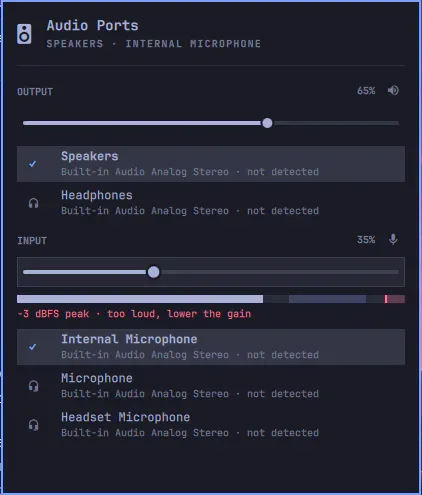
- Escolha a entrada e a saída de áudio
- Acesse portas sem detecção do conector
- Ajuste o volume ou silencie a saída pela barra
- Confira o nível do microfone com o painel aberto
- Retome as portas escolhidas ao iniciar
ombrascarlatta.audio-ports- Tipo
- Widget da barra
- Categoria
- Widgets
- Origem
- Comunidade · ombrascarlatta/omarchy-audio-ports
- Mantenedor
- ombrascarlatta
- Licença
- MIT
- Versão
- 0.2.0
- Compatibilidade
- Use Omarchy 4 com shell Quickshell e sistema de plugins. O áudio exige PipeWire com pipewire-pulse e pactl. Referência do portal: Omarchy 4.5.0-rc1.
- Tags
Instalar e manter
Instale o plugin
O Omarchy clona o repositório do plugin e valida os arquivos no seu computador. Só depois ele instala e ativa o plugin.
Instalar omarchy plugin add https://github.com/ombrascarlatta/omarchy-audio-ports.git --enableAtualize quando sair uma versão nova
Rode este comando para trazer as mudanças publicadas no repositório do plugin.
Atualizar omarchy plugin update ombrascarlatta.audio-portsRemova quando não precisar mais
O comando retira o plugin do seu Omarchy. Use o mesmo identificador mostrado no cartão de detalhes.
Remover omarchy plugin remove ombrascarlatta.audio-ports
Você escolhe os fones e o microfone pela barra com o Audio Ports. O plugin alterna entre as portas da mesma placa de som, como alto-falantes e fones ou microfone interno e de headset. Ele também exibe portas com disponibilidade desconhecida para você selecionar um acessório que o conector do notebook não identificou.
No painel, ajuste os volumes de entrada e saída e confira o nível do microfone. Na barra, use o botão direito para silenciar ou reativar a saída. Role sobre o ícone para ajustar o volume em passos de 5%.
Antes de instalar
Confira os requisitos do README: Omarchy 4 com shell Quickshell e sistema de plugins. Para o áudio, você precisa de PipeWire com pipewire-pulse e de pactl, fornecido por libpulse. Tenha também os utilitários bash, awk e timeout.
Para receber notificações de troca de porta, use notify-send, do pacote libnotify. O registro no journal usa logger, do util-linux. Esses recursos são opcionais. Segundo o README, as ferramentas citadas acompanham a instalação padrão do Omarchy.
Escolha a entrada e a saída
Instale o plugin e habilite o ícone na barra:
omarchy plugin add https://github.com/ombrascarlatta/omarchy-audio-ports.git --enableClique com o botão esquerdo no ícone e selecione a porta de saída ou entrada. Essa seleção também define o dispositivo correspondente como padrão. No painel, as setas percorrem os controles, Enter seleciona a porta e ? mostra os atalhos disponíveis.
Para atualizar os arquivos da instalação, use:
omarchy plugin update ombrascarlatta.audio-portsApós uma alteração manual nos arquivos do plugin, o README orienta reiniciar o shell para carregar os componentes atualizados:
omarchy-restart-shellPreferências e uso do microfone
Suas escolhas ficam em ~/.local/state/omarchy-audio-ports/ports.tsv. Na inicialização, o plugin reaplica as portas sem mudar o dispositivo padrão. Para conferir o nível do microfone, mantenha o painel aberto: o medidor captura áudio apenas durante esse período.
O widget de áudio original continua habilitado. O Audio Priority no modo automático pode reagir às trocas da saída feitas pelo Audio Ports. Para usar os dois plugins juntos, o README orienta selecionar o modo Custom do Audio Priority ou reservar o Audio Ports para os microfones.
Remova o Audio Ports
Remova o plugin pelo terminal:
omarchy plugin remove ombrascarlatta.audio-portsPara apagar também as preferências de portas, execute a limpeza opcional:
rm -rf ~/.local/state/omarchy-audio-portsPara reativar o widget original, caso esteja desabilitado:
omarchy plugin enable omarchy.audioExclua também os atalhos de cycle-port que você tenha adicionado a ~/.config/hypr/bindings.conf.