

Plugin Activity Monitor no Omarchy
Em destaque
O que o Plugin Activity Monitor faz no seu Omarchy
- Veja CPU, memória, rede e disco em um painel compacto
- Expanda para GPU, armazenamento e tabela de processos
- Encerre um processo com confirmação antes do sinal
- Pesquise e ordene a lista de processos pelo teclado
- Desligue a leitura ao fechar o painel
stappmus.activity-monitor- Tipo
- Widget da barra
- Categoria
- Sistema
- Origem
- Comunidade · stappmus/omarchy-activity-monitor
- Mantenedor
- Kristoffer Haugland
- Licença
- MIT
- Versão
- 2.1.1
- Compatibilidade
- Exige Omarchy 4 com o shell Quickshell na barra. Um binário de leitura é compilado no próprio repositório e roda apenas enquanto o painel está aberto. A estimativa de watts depende de energia RAPL exposta pelo kernel e tem pacote auxiliar opcional.
- Tags
Instalar e manter
Instale o plugin
O Omarchy clona o repositório do plugin e valida os arquivos no seu computador. Só depois ele instala e ativa o plugin.
Instalar omarchy plugin add https://github.com/stappmus/omarchy-activity-monitor.git --enableAtualize quando sair uma versão nova
Rode este comando para trazer as mudanças publicadas no repositório do plugin.
Atualizar omarchy plugin update stappmus.activity-monitorRemova quando não precisar mais
O comando retira o plugin do seu Omarchy. Use o mesmo identificador mostrado no cartão de detalhes.
Remover omarchy plugin remove stappmus.activity-monitor
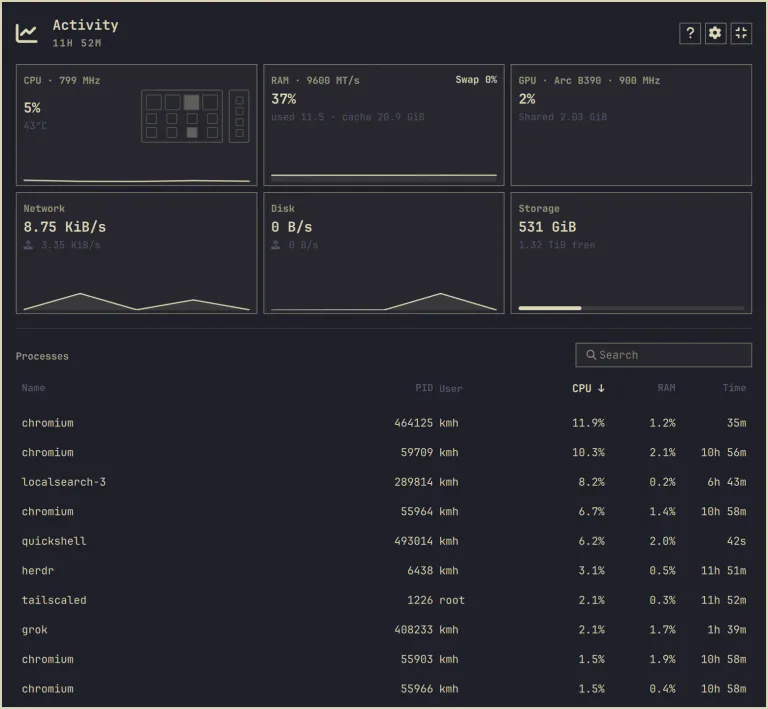
O Activity Monitor coloca um resumo da máquina na barra do Omarchy. Um clique abre um painel com uso de CPU, memória, rede e disco, mais a lista dos processos que estão consumindo recursos naquele momento. Fechar o painel encerra a leitura e o plugin para de gastar energia.
A proposta é não transformar o desktop em um painel de instrumentos. O plugin não sobe daemon em segundo plano: um leitor nativo pequeno roda enquanto o painel está aberto e para quando ele fecha. Em um notebook, isso significa que abrir o monitor custa alguns segundos de leitura, não um processo permanente vigiando a bateria.
O painel começa compacto e cresce quando você expande. Na versão expandida entram GPU, armazenamento, a tabela de processos ao vivo e um desenho do processador que corresponde ao seu chip: núcleos de desempenho, núcleos de eficiência e ilhas de baixo consumo ficam na posição que o silício ocupa. Intel híbrido, AMD Zen 5c e ARM big.LITTLE recebem desenhos próprios. Chips mais antigos ficam em uma grade simples.
Antes de instalar
O plugin exige Omarchy 4 com o shell Quickshell e a compilação do leitor nativo que acompanha o repositório. A leitura de watts estimados depende da energia RAPL exposta pelo kernel. Quando o kernel esconde essa leitura, existe um pacote auxiliar opcional que lê a energia sem solicitar senha. O plugin não solicita sudo enquanto você olha o painel.
A memória usada segue a contabilidade de memória disponível do Linux, com o cache em separado, porque o kernel pode recuperá-lo. A memória de GPU é o que o driver relata: compartilhada na gráfica integrada, VRAM na dedicada. Uma GPU com clock desligado por economia aparece como IDLE.
Instale
omarchy plugin add https://github.com/stappmus/omarchy-activity-monitor.git --enableVocê também encontra o plugin em Setup → Plugins. Para desligar depois, use omarchy plugin disable stappmus.activity-monitor. Para apagar, use omarchy plugin remove stappmus.activity-monitor.
Use o painel
Clique no ícone da barra para abrir. A tecla e expande, e Esc recolhe. A barra / pesquisa processos, j e k andam pela lista, e um clique no cabeçalho de uma coluna ordena por ela.
| Tecla | Ação |
|---|---|
| clique no ícone | abre o painel |
e |
expande |
Esc |
recolhe e fecha |
/ |
pesquisa processos |
j e k |
move pela lista |
s |
abre os ajustes |
x |
encerra a linha selecionada |
Um clique com o botão esquerdo em um processo mostra um aviso de confirmação antes de encerrá-lo. A tecla x faz o mesmo para a linha selecionada. O encerramento envia o sinal normal para o programa, que pode solicitar a gravação do que estava aberto.
Ajuste a leitura
A tecla s abre os ajustes do painel: velocidade de atualização, tamanho do histórico dos gráficos, graus Celsius ou Fahrenheit e a opção de estimar watts por processo. Esses ajustes são gravados junto com o layout da barra e valem na hora.
Os watts estimados aparecem como ~W e representam uma fatia da energia medida no pacote da CPU, não o consumo na tomada. Eles só são calculados na visão expandida e podem ser desligados. Para instalar o pacote auxiliar opcional de RAPL, rode na pasta do projeto:
makepkg --cleanbuild --installPara remover o auxiliar depois:
sudo pacman -Rns omarchy-activity-monitor-power-helperAtualize e remova
omarchy plugin update stappmus.activity-monitoromarchy plugin remove stappmus.activity-monitorO update busca a versão nova do repositório. A remoção apaga o plugin e tira o widget da barra. O registro que ficou no layout pode permanecer em ~/.config/omarchy/shell.json. Vale conferir esse arquivo se você quiser deixar a entrada limpa.