

Plugin Advanced Audio Control no Omarchy
Em destaque
O que o Plugin Advanced Audio Control faz no seu Omarchy
- Defina saída e microfone por aplicativo
- Mantenha a escolha entre reinicializações
- Toque em grupos de duas a oito saídas
- Volte a um conjunto de áudio salvo
- Teste o microfone sem sair do painel
ssupt.audio-control- Tipo
- Widget da barra
- Categoria
- Hardware
- Origem
- Comunidade · ssupt/omarchy-audio-control
- Mantenedor
- ssupt
- Licença
- MIT
- Versão
- 0.9.0-dev.27
- Compatibilidade
- Omarchy Quattro em x86_64 com PipeWire e WirePlumber. Usa os utilitários de áudio do Omarchy e não exige toolchain Rust na instalação. A versão 0.9.0-dev.27 é uma prévia de desenvolvimento. Referência do portal: Omarchy 4.5.0-rc1.
- Tags
Instalar e manter
Instale o plugin
O Omarchy clona o repositório do plugin e valida os arquivos no seu computador. Só depois ele instala e ativa o plugin.
Instalar omarchy plugin add https://github.com/ssupt/omarchy-audio-control.git --enableAtualize quando sair uma versão nova
Rode este comando para trazer as mudanças publicadas no repositório do plugin.
Atualizar omarchy plugin update ssupt.audio-controlRemova quando não precisar mais
O comando retira o plugin do seu Omarchy. Use o mesmo identificador mostrado no cartão de detalhes.
Remover omarchy plugin remove ssupt.audio-control
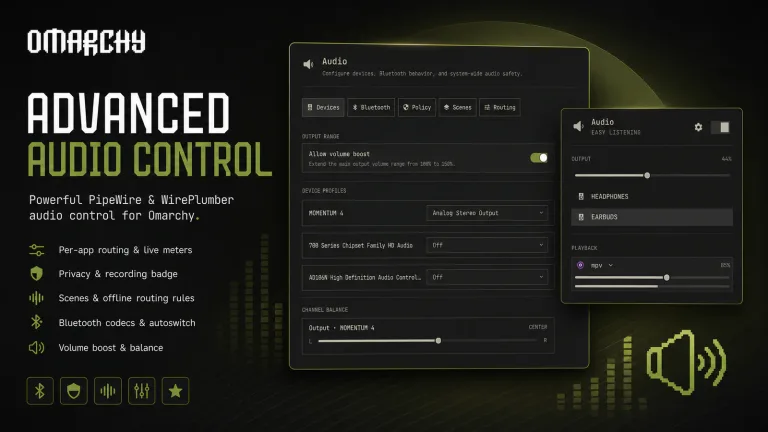
O Advanced Audio Control amplia o painel de áudio do Omarchy sem tirar o que já funciona. O misturador rápido continua no mesmo lugar para volume do dia a dia, e uma janela avançada concentra roteamento por aplicativo, conjuntos salvos, grupos de saída e diagnóstico.
O uso típico aparece em ambientes que alternam entre caixas, fones, interface USB e arranjos diferentes para música e chamada. Em vez de reconfigurar tudo a cada troca, você escolhe uma vez e guarda o conjunto.
Antes de instalar
O plugin exige Omarchy Quattro em x86_64, com PipeWire e WirePlumber ativos. Não é preciso instalar o toolchain Rust, porque o binário do serviço acompanha o pacote.
A versão 0.9.0-dev.27 é uma prévia de desenvolvimento, o que significa que detalhes de interface e de configuração ainda podem mudar entre versões.
Instale
omarchy plugin add https://github.com/ssupt/omarchy-audio-control.git --enableDesabilitar ou remover o plugin devolve o widget de áudio original do Omarchy. Para levar o acesso também ao menu de configuração, rode uma vez:
~/.config/omarchy/plugins/ssupt.audio-control/scripts/audio-menu-entry installO mesmo auxiliar aceita remove antes de desinstalar o plugin.
Use o misturador do dia a dia
| Ação | Controle |
|---|---|
| Abrir o misturador | clique esquerdo no ícone ou Super+Ctrl+A |
| Mudar o volume da saída | rolar sobre o ícone |
| Silenciar o microfone | clique do meio |
| Silenciar todo o áudio | clique direito |
| Ver os aplicativos que usam o microfone | passar o mouse sobre o ícone |
| Abrir a janela avançada | engrenagem no misturador |
Para cada aplicativo, Follow default output limpa o destino salvo e Always use mantém o dispositivo escolhido entre reinicializações. Aplicativos de gravação também podem ficar presos a um microfone específico, o que evita que uma chamada troque o microfone do seu gravador.
Organize saídas e cenas
Um grupo reúne de duas a oito saídas, cada uma com volume próprio, para reproduzir a mesma música em caixas e fones ao mesmo tempo. Um conjunto salvo guarda o padrão, o volume, o balanço, as portas e os perfis de dispositivo.
O exemplo do README combina um conjunto Mesa, com caixas USB e microfone de mesa, e um conjunto Fones, para audição privada. Restaurar qualquer um dos dois é um clique na janela avançada.
A janela avançada também traz apelidos e favoritos por dispositivo, balanço estéreo, modos de Bluetooth suportados, atividade do microfone, teste de gravação e reprodução de cinco segundos, identificação de caixas, recuperação de áudio e diagnóstico.
Vale saber de dois limites. Um grupo de saídas pode se desalinhar quando os dispositivos usam relógios diferentes, o que acontece com Bluetooth. E os testes de microfone só começam quando você solicita, com o áudio mantido na memória até o descarte ou o fechamento da janela.
Onde ficam as preferências
| Arquivo | O que guarda |
|---|---|
audio-control.json |
reforço de saída e avisos de captura |
audio-preferences.json |
dispositivos preferidos e perfis de Bluetooth, compartilhados com o plugin de Bluetooth |
audio-rules.json |
escolhas por aplicativo, preferências de dispositivo e grupos de saída |
audio-scenes.json |
conjuntos salvos |
Os arquivos ficam em ~/.config/omarchy, ou em $XDG_CONFIG_HOME/omarchy, e os formatos existentes são preservados. Se o diretório de configuração for um link simbólico, reinicie o serviço de áudio depois de trocar o destino, para que o monitoramento de arquivos acompanhe o novo caminho.
Como o plugin conversa com o sistema
A interface é feita em Quickshell e QML. Um serviço em Rust mantém as escolhas e as mudanças em andamento quando um painel fecha ou recarrega, aplica as alterações com PipeWire e WirePlumber e informa o resultado de cada solicitação.
O serviço comanda, e o transporte e a mistura do som continuam com o PipeWire. O README registra uma medição de teste contra a versão 0.8.1, com mais de 99% menos uso de processador com a janela avançada aberta e cerca de 3 MiB a mais de memória.
Atualize e remova
omarchy plugin update ssupt.audio-controlomarchy plugin remove ssupt.audio-controlAntes de remover, execute o auxiliar de menu com remove se você tiver criado a entrada em Setup > Audio. O widget de áudio original volta sozinho.