

Plugin Android Mirror no Omarchy
Em destaque
O que o Plugin Android Mirror faz no seu Omarchy
- Espelhe o celular por USB ou por Wi-Fi
- Autorize o aparelho e controle-o com teclado e mouse
- Ative o Wi-Fi em um clique e solte o cabo
- Pareie um Android 11 sem cabo usando o código
- Ligue, desligue a tela ou encaminhe o áudio durante a sessão
io.github.ayan-de.android-mirror- Tipo
- Widget da barra
- Categoria
- Hardware
- Origem
- Comunidade · ayandexyz/omarchy-android-mirror
- Mantenedor
- Ayan De
- Licença
- MIT
- Versão
- 0.1.0
- Compatibilidade
- Omarchy 4 com Hyprland configurado em Lua e shell Quickshell. Exige adb, scrcpy e as permissões udev do android-udev. Os comandos hyprctl e jq já vêm na base do Omarchy. O celular precisa de Depuração USB ativa e o pareamento sem cabo exige Android 11 ou mais recente. Referência do portal: Omarchy 4.5.0-rc1.
- Tags
Instalar e manter
Instale o plugin
O Omarchy clona o repositório do plugin e valida os arquivos no seu computador. Só depois ele instala e ativa o plugin.
Instalar omarchy pkg add scrcpy android-tools android-udev && omarchy plugin add https://github.com/ayandexyz/omarchy-android-mirror.git --enableAtualize quando sair uma versão nova
Rode este comando para trazer as mudanças publicadas no repositório do plugin.
Atualizar omarchy plugin update io.github.ayan-de.android-mirrorRemova quando não precisar mais
O comando retira o plugin do seu Omarchy. Use o mesmo identificador mostrado no cartão de detalhes.
Remover omarchy plugin remove io.github.ayan-de.android-mirror
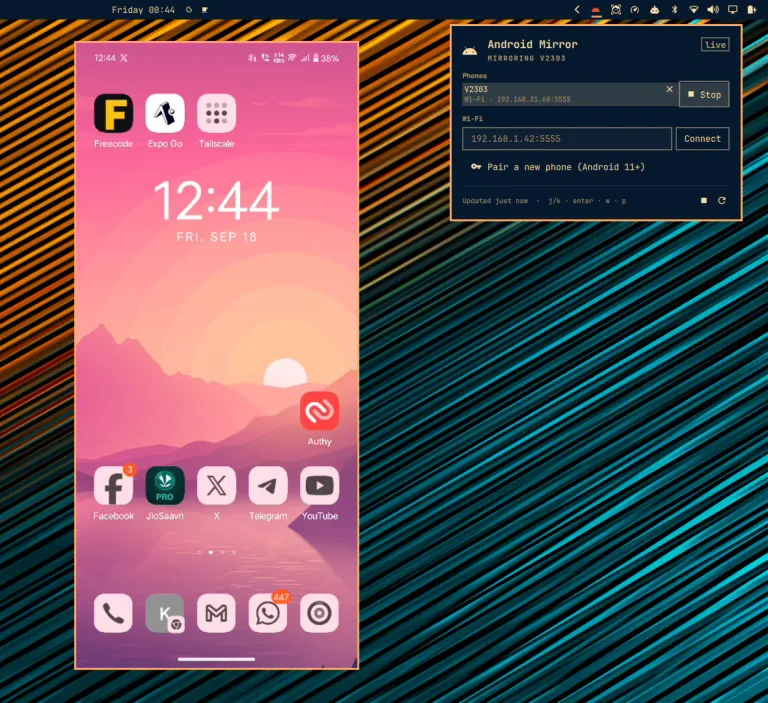
O Android Mirror traz a tela do celular para dentro do Omarchy, em uma janela flutuante que recebe teclado e mouse. O painel fica na barra e conversa com o aparelho pelo adb, enquanto o scrcpy desenha a imagem e envia os eventos de entrada.
A janela flutua sobre a área de trabalho, continua fixa em todos os workspaces e acompanha a rotação do celular. O plugin registra essa janela no Hyprland enquanto roda, então você não edita arquivo do compositor para conseguir o comportamento.
O clique esquerdo abre a lista de aparelhos conectados, cada um com o botão Mirror. O clique direito no ícone espelha o primeiro aparelho pronto ou encerra a sessão em andamento, sem abrir o painel.
Antes de instalar
O espelhamento precisa de três pacotes dos repositórios do Arch: android-tools para o adb, scrcpy para a janela e android-udev para liberar o acesso USB sem root. O instalador do painel roda omarchy pkg add scrcpy android-tools android-udev em um terminal e solicita a sua senha.
No celular, ative Opções do desenvolvedor → Depuração USB e autorize o computador no aviso que aparece na tela. Em aparelhos vivo, OPPO e Xiaomi, ative também Depuração USB (configurações de segurança), porque sem essa opção o teclado e o mouse não chegam ao aparelho.
O hyprctl e o jq já fazem parte da base do Omarchy e mantêm a janela flutuante e a leitura da rotação. Se o adb recusar o acesso USB, acrescente o seu usuário ao grupo adbusers e entre de novo na sessão.
Instale
omarchy pkg add scrcpy android-tools android-udev && omarchy plugin add https://github.com/ayandexyz/omarchy-android-mirror.git --enableDepois de instalar os pacotes, o ícone do Android aparece na barra. Se o adb e o scrcpy já estiverem instalados, a primeira parte é dispensável e o plugin ainda encontra sozinho o adb do SDK em ~/Android/Sdk/platform-tools.
Ligue o celular pelo cabo e clique em Mirror. A janela flutua, acompanha a rotação do aparelho e continua visível quando você troca de workspace.
Use o painel
| Tecla | Ação |
|---|---|
j, k ou setas |
percorre os aparelhos da lista |
enter ou space |
espelha o aparelho selecionado ou encerra a sessão |
w |
ativa o Wi-Fi no primeiro aparelho conectado por cabo |
p |
mostra ou esconde o pareamento |
r |
atualiza a lista de aparelhos |
esc |
fecha o painel |
Os mesmos comandos existem na linha de comando, o que permite amarrar o espelhamento em um atalho do Hyprland:
omarchy-shell io.github.ayan-de.android-mirror mirroromarchy-shell io.github.ayan-de.android-mirror stopomarchy-shell io.github.ayan-de.android-mirror toggleSolte o cabo e ajuste o perfil
Com o celular ainda no USB, clique em Wi-Fi na linha do aparelho. O painel avisa quando a conexão sem fio está pronta e você pode desconectar o cabo. A ligação sem fio vale até o celular reiniciar.
Para começar sem cabo em um Android 11 ou mais recente, use Opções do desenvolvedor → Depuração sem fio → Parear dispositivo com código e depois Pair a new phone no painel, informando o endereço e o código exibidos.
No Wi-Fi, o plugin adota um perfil mais leve sozinho: 800 pixels de largura, 2 Mbps, 30 quadros por segundo, sem áudio e com a tela ligada. O limite real está na banda de envio do celular, então mudar os dois aparelhos para a rede de 5 GHz rende mais que aumentar o bitrate. Tamanho máximo, bitrate, argumentos extras e o perfil sem fio ficam nas configurações do widget, dentro do próprio painel.
Atualize e remova
omarchy plugin update io.github.ayan-de.android-mirroromarchy plugin remove io.github.ayan-de.android-mirrorA remoção apaga o plugin e o ícone da barra e deixa os pacotes instalados no sistema. Para retirá-los também, use sudo pacman -Rs scrcpy android-tools android-udev. O plugin não edita a configuração do Hyprland nem do shell: a janela flutuante existe apenas no compositor em execução e desaparece com a sessão.