

Plugin WhatsApp for Omarchy
Em destaque
O que o Plugin WhatsApp for Omarchy faz no seu Omarchy
- Responda conversas pela barra sem abrir o aplicativo
- Leia o histórico local mesmo sem conexão
- Envie arquivos, emojis e notas de voz
- Junte vários números em uma lista só
- Autorize agentes a consultar e responder conversas
io.github.atoslins.whatsapp- Tipo
- Widget da barra
- Categoria
- Produtividade
- Origem
- Comunidade · atoslins/Omarchy-WhatsApp-v2
- Mantenedor
- Atos Lins
- Licença
- MIT
- Versão
- 0.16.4
- Compatibilidade
- Omarchy 4 Quattro com shell Quickshell e wacli 0.17.1 ou mais recente, instalado pelo pacote AUR wacli-bin ou em ~/.local/bin/wacli. Anexar arquivos exige zenity, que o aplicativo oferece instalar. O catálogo registra instalação em duas etapas, fora do comando único de plugin. Referência do portal: Omarchy 4.5.0-rc1.
- Tags
Instalar e manter
Instale o plugin
O Omarchy clona o repositório do plugin e valida os arquivos no seu computador. Só depois ele instala e ativa o plugin.
Instalar omarchy pkg aur add wacli-bin && omarchy plugin add https://github.com/atoslins/Omarchy-WhatsApp-v2 --enableAtualize quando sair uma versão nova
Rode este comando para trazer as mudanças publicadas no repositório do plugin.
Atualizar omarchy plugin update io.github.atoslins.whatsapp && omarchy restart shellRemova quando não precisar mais
O comando retira o plugin do seu Omarchy. Use o mesmo identificador mostrado no cartão de detalhes.
Remover omarchy plugin remove io.github.atoslins.whatsapp
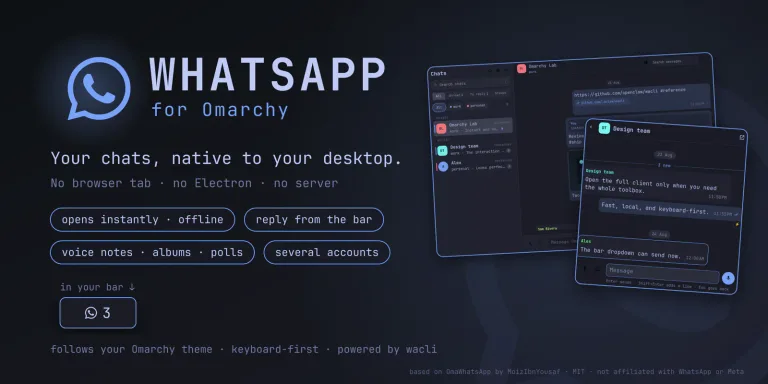
O WhatsApp for Omarchy é um cliente nativo do shell, não uma aba do navegador. As conversas ficam em um espelho local mantido pelo wacli, e o aplicativo desenha esse espelho em Quickshell com as cores e as fontes do tema atual. A janela abre sem esperar a rede, e o painel da barra resolve a maior parte das respostas.
Mensagens novas aparecem assim que a sincronização grava, sem consulta repetida. Ao pausar a sincronização, o arquivo continua legível e pesquisável. O plugin não tem servidor próprio nem telemetria, e as mensagens passam apenas pelo WhatsApp.
Antes de instalar
O catálogo marca este plugin como instalação manual, porque a dependência vem de outro pacote. Instale o wacli antes de adicionar o plugin, com o pacote oficial da AUR:
omarchy pkg aur add wacli-binO README registra testes com wacli 0.17.1, 0.18.3 e 0.19.0. Um wacli próprio em ~/.local/bin/wacli tem prioridade sobre o pacote. Para escolher arquivos ao anexar, o aplicativo usa zenity e oferece instalar o pacote quando ele falta.
Instale e configure
omarchy plugin add https://github.com/atoslins/Omarchy-WhatsApp-v2 --enableNa primeira abertura, o aplicativo conduz o restante. Um clique em Set it up on this computer acrescenta, apenas na sua pasta pessoal, o serviço de sincronização em segundo plano, o comando omawhatsapp e, se você permitir, a skill de agente e o servidor MCP. A etapa não usa sudo nem pkexec.
Depois, escolha Show QR code, abra o código no terminal e escaneie em WhatsApp, Dispositivos conectados, no celular. O vínculo fica salvo, e uma nova instalação retoma o mesmo dispositivo e o mesmo histórico.
Para abrir o aplicativo pelo teclado, copie a linha de Super+Shift+W do arquivo omarchy/bindings.lua.example do repositório para ~/.config/hypr/bindings.lua.
Responda pela barra
Clique no ícone da barra para o cliente compacto: conversas recentes, a conversa aberta e um campo de resposta com anexos, emojis e nota de voz. A janela completa serve para grupos grandes, várias mídias e ajustes.
A conversa na tela é marcada como lida, e responder também confirma a leitura. O contato vê que você está digitando. As notificações do desktop trazem a foto da conversa, abrem a conversa no clique e podem ser respondidas pela barra. Conversas silenciadas e arquivadas não interrompem.
O cliente cobre o uso do dia: respostas, edições, reações, enquetes, figurinhas, álbuns, até dez arquivos com legenda, menções com @, notas de voz revisadas antes do envio, encaminhamento para várias conversas com observação e exclusão de mensagens em conjunto.
Vários números na mesma lista
Você pode vincular mais de um número. A lista junta os números, cada um recebe uma cor e cada número pausa a sincronização ou silencia as notificações de forma independente.
A interface funciona de uma janela larga até 360 pixels, com teclado em todas as telas. Ctrl+Q encerra o aplicativo, e as configurações definem se ele começa junto com o sistema.
Agentes e automação
Quando você autoriza na configuração, o aplicativo cria a skill em ~/.agents/skills/omawhatsapp. Para clientes MCP, registre o servidor uma vez:
claude mcp add --scope user whatsapp -- ~/.local/bin/omawhatsapp-mcpAs operações seguem uma classificação rígida: leitura local roda sem confirmação, e qualquer ação que altere o WhatsApp exige sua autorização, mostrando destinatário e texto. O agente não escreve no banco do WhatsApp, não inventa destinatário e não repete um envio que pode ter saído.
Atualize e remova
A atualização pode ser feita pela tela de configurações ou pelo terminal:
omarchy plugin update io.github.atoslins.whatsapp && omarchy restart shellPara remover, use Sync & storage, Remove from this computer, que encerra a sincronização e apaga o que a configuração criou. O botão Remove the app too executa:
omarchy plugin remove io.github.atoslins.whatsappO dispositivo vinculado e o arquivo de mensagens do wacli continuam no disco, então uma nova instalação retoma de onde parou. O aplicativo só substitui ou remove arquivos que ele mesmo gravou.