

Plugin Webcam Controls no Omarchy
Em destaque
O que o Plugin Webcam Controls faz no seu Omarchy
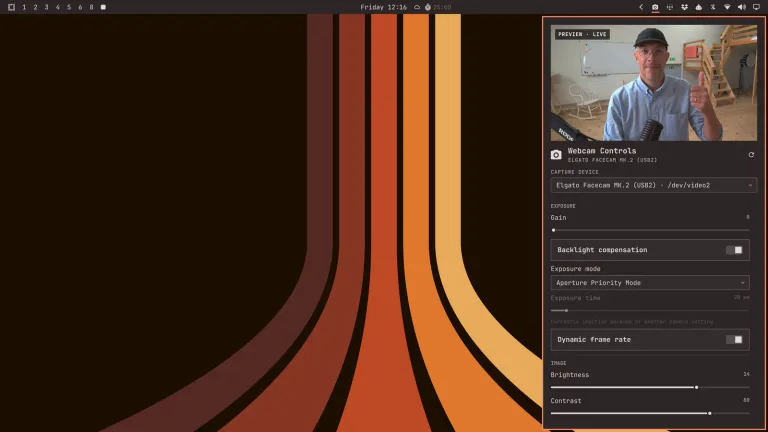
- Veja a prévia da câmera enquanto ajusta
- Monte os ajustes a partir do que o driver declara
- Volte ao padrão informado com duplo clique
- Troque de câmera pelo menu de dispositivos
- Mova o widget para o lado esquerdo da barra
io.github.kristoferlund.webcam- Tipo
- Widget da barra
- Categoria
- Hardware
- Origem
- Comunidade · kristoferlund/omarchy-webcam
- Mantenedor
- Kristofer Lund
- Licença
- MIT
- Versão
- 0.2.0
- Compatibilidade
- Exige Omarchy 4.0 ou mais recente, o Qt Multimedia (qt6-multimedia) e o v4l2-ctl do pacote v4l-utils. Precisa de um dispositivo de captura V4L2 em /dev/videoN. A prévia roda apenas com o painel aberto e libera a câmera ao fechar.
- Tags
Instalar e manter
Instale o plugin
O Omarchy clona o repositório do plugin e valida os arquivos no seu computador. Só depois ele instala e ativa o plugin.
Instalar omarchy plugin add https://github.com/kristoferlund/omarchy-webcam.git --enableAtualize quando sair uma versão nova
Rode este comando para trazer as mudanças publicadas no repositório do plugin.
Atualizar omarchy plugin update io.github.kristoferlund.webcamRemova quando não precisar mais
O comando retira o plugin do seu Omarchy. Use o mesmo identificador mostrado no cartão de detalhes.
Remover omarchy plugin remove io.github.kristoferlund.webcam
O Webcam Controls leva o ajuste da câmera para a barra do Omarchy. O painel abre com uma prévia ao vivo do dispositivo e monta a lista de ajustes a partir do que a própria câmera declara suportar em V4L2. Em vez de um formulário fixo que atende mal a qualquer modelo, você vê exposição, imagem, cor, foco, enquadramento e grupos específicos do aparelho conectado.
A leitura é feita pelo v4l2-ctl, do pacote v4l-utils, e o plugin não precisa de serviço em segundo plano. A prévia aparece no topo do painel, e a área de ajustes cresce até o limite da tela, com rolagem quando necessário. Fechar o painel interrompe a prévia e libera a câmera, então a luz de captura se apaga junto.
Antes de instalar
O plugin exige Omarchy 4.0 ou mais recente, o Qt Multimedia (qt6-multimedia), o v4l2-ctl do v4l-utils e um dispositivo de captura V4L2. Nós /dev/videoN que expõem apenas metadados ficam fora da lista. Quando um mesmo aparelho físico oferece vários nós de captura, todos continuam disponíveis, porque podem entregar recursos diferentes.
O webcamctl restringe os argumentos a caminhos /dev/videoN, confere nomes e valores de controle e chama o v4l2-ctl sem eval, sem sh -c e sem privilégio elevado. O plugin roda com as permissões do seu login dentro do omarchy-shell, sem acesso à rede e sem serviço em segundo plano.
Instale
omarchy plugin add https://github.com/kristoferlund/omarchy-webcam.git --enableO widget entra na barra. Para movê-lo para o lado esquerdo:
omarchy bar move io.github.kristoferlund.webcam --section leftUse o painel
Um clique com o botão esquerdo no ícone da câmera abre ou fecha o painel. O botão do meio atualiza a lista de dispositivos e de ajustes, útil depois de conectar uma câmera nova. Para fechar, use Esc.
| Ação | Resultado |
|---|---|
| clique esquerdo no ícone | abre e fecha o painel |
| clique do meio | atualiza dispositivos e ajustes |
| menu de dispositivos | troca a câmera em uso |
| duplo clique no valor | volta ao padrão informado pela câmera |
Esc |
fecha o painel e libera a câmera |
A interface segue o tipo e as marcas que o driver informa:
| Controle V4L2 | Interface |
|---|---|
booleano ou faixa 0..1 |
chave liga e desliga |
| menu ou menu de inteiros | lista suspensa |
| faixa de inteiros gravável | cursor deslizante |
| botão ou operação só de escrita | botão de ação |
| inteiro64, texto ou bitmask gravável | campo de valor |
| ajuste só de leitura | linha de valor |
| carga composta ou sem suporte | linha de valor, sem edição |
Ajustes inativos ou tomados pelo driver ficam desabilitados. Cargas complexas aparecem, mas o v4l2-ctl não oferece edição genérica para elas. O painel relê as marcas depois de aplicar uma mudança pendente.
Dispositivo e padrões
O caminho /dev/videoN escolhido fica na entrada do widget em ~/.config/omarchy/shell.json:
{ "id": "io.github.kristoferlund.webcam", "device": "/dev/video2"}A numeração pode mudar quando você reconecta o aparelho ou troca de porta USB. Se o caminho mudar, escolha o dispositivo de novo no menu. O botão de retorno ao padrão só aparece quando o ajuste é gravável, está ativo, é escalar e traz um padrão declarado pelo driver.
Algumas câmeras ignoram ajustes em certos modos sem declarar dependência. Como o V4L2 não expõe um grafo geral de dependências, esses itens continuam habilitados e a mudança pode não surtir efeito até você sair do modo.
Remova
omarchy plugin remove io.github.kristoferlund.webcamA remoção apaga o plugin e tira o widget da barra. A entrada em shell.json e a posição podem permanecer no arquivo. Apague a entrada se você quiser deixar o arquivo limpo.