

Plugin Uber Notebook no Omarchy
Em destaque
O que o Plugin Uber Notebook faz no seu Omarchy
- Abra as notas com Super+N em qualquer workspace
- Escreva em páginas com blocos, listas e tabelas
- Use cadernos de papel com capa, pauta e caneta
- Peça a um agente para escrever na própria página
- Mantenha tudo em arquivos JSON na sua pasta
marcho78.uber-notebook- Tipo
- Widget da barra
- Categoria
- Produtividade
- Origem
- Comunidade · marcho78/ubernotebook
- Mantenedor
- marcho78
- Licença
- MIT
- Versão
- 1.1.4
- Compatibilidade
- Omarchy 4 Quattro com shell Quickshell 0.3, Qt 6.11 e Hyprland 0.56 ou mais recente com configuração em Lua. Usa wl-copy, wl-paste, ffmpeg e as fontes do sistema, sem etapa de build. Ditado e transcrição de notas de áudio usam o voxtype. Referência do portal: Omarchy 4.5.0-rc1.
- Tags
Instalar e manter
Instale o plugin
O Omarchy clona o repositório do plugin e valida os arquivos no seu computador. Só depois ele instala e ativa o plugin.
Instalar omarchy plugin add https://github.com/marcho78/ubernotebook.git --enableAtualize quando sair uma versão nova
Rode este comando para trazer as mudanças publicadas no repositório do plugin.
Atualizar omarchy plugin update marcho78.uber-notebook && omarchy restart shellRemova quando não precisar mais
O comando retira o plugin do seu Omarchy. Use o mesmo identificador mostrado no cartão de detalhes.
Remover omarchy plugin remove marcho78.uber-notebook
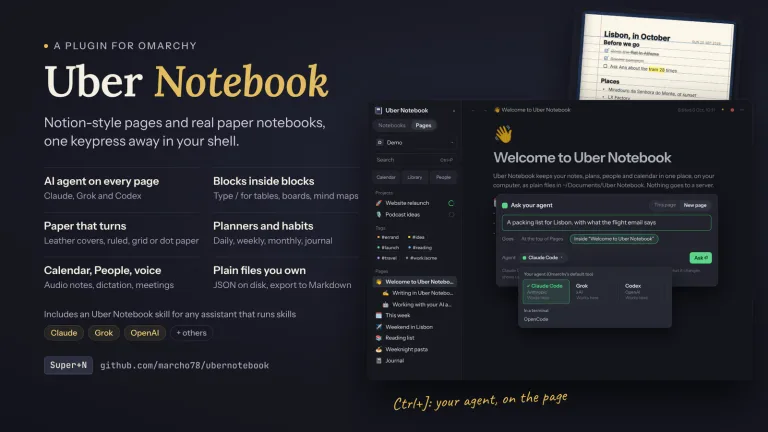
O Uber Notebook abre suas notas dentro do shell do Omarchy, em duas superfícies. Pages é um espaço de páginas feitas de blocos, no modelo do Notion: cada parágrafo, título ou item é um bloco arrastável, e páginas podem morar dentro de páginas. Notebooks é uma estante de cadernos de papel, com capa, pauta, caneta e páginas que viram.
Tudo fica gravado enquanto você escreve, em arquivos JSON na pasta de notas, sem banco de dados e sem serviço intermediário. Você escolhe o diretório do primeiro perfil na primeira abertura, e a partir dali as notas são suas para copiar, versionar ou abrir em qualquer editor.
Antes de instalar
O plugin exige Omarchy 4 Quattro com shell Quickshell 0.3, Qt 6.11 e Hyprland 0.56 ou mais recente com configuração em Lua. wl-copy, wl-paste, grep, bash, uwsm-app, xdg-open e as fontes iA Writer e Noto acompanham o Omarchy.
Não há etapa de build. As notas de áudio gravam com ffmpeg, e o ditado usa o voxtype, o sistema de ditado do Omarchy, que você instala com omarchy voxtype install caso ainda não tenha configurado.
Instale e abra
omarchy plugin add https://github.com/marcho78/ubernotebook.git --enableA configuração do Hyprland não é alterada: o plugin registra atalhos e vínculos de janela enquanto roda e devolve tudo quando é desativado. Ele também aparece no lançador de aplicativos como Uber Notebook.
O ícone entra à direita da barra e pode ser movido:
omarchy bar move marcho78.uber-notebook --section leftSuper+N abre ou fecha as notas, Super+Alt+N abre uma nota rápida de qualquer lugar e Ctrl+, chega às configurações.
Escreva em Pages
Digite direto na página e use / para escolher o tipo de bloco: título, item de tarefa, alternância, destaque, código, citação, subpágina, link para outra página ou sumário. Os atalhos de Markdown funcionam enquanto você digita: - cria lista, 1. numeração, [] item de tarefa, # título, > citação e ``` bloco de código.
O ⋮⋮ ao lado do bloco arrasta o bloco e o que estiver dentro dele, transforma o bloco em outro tipo, muda a cor ou move para outra página. Há barra de formatação sobre o texto selecionado, código colorido por linguagem, equações em LaTeX, diagramas Mermaid desenhados na página e notas de rodapé.
Ctrl+J chama um agente na página. Ele responde sobre a página, sobre os blocos ou sobre as palavras selecionadas, e escreve as mudanças pelos comandos do próprio Uber Notebook, cada uma como um passo que você pode desfazer. A conversa fica guardada por página.
Use os cadernos de papel
Na estante, clique em um caderno para ele deslizar para a mesa e abrir a capa. Doze cores de capa, pautas variadas, papéis em branco, marfim, amarelado, kraft, reciclado, noturno ou na cor do tema, e sete estilos de caneta.
Ctrl+PgDown vira a página por cima da encadernação, e virar depois da última página cria uma nova. Você pode desenhar com caneta, marca-texto e borracha, colar figuras, usar notas adesivas em seis cores, marcadores de seis tons e tamanhos de 11 a 64.
Os modelos prontos cobrem planejador diário, semanal e mensal, acompanhamento de hábitos, diário, lista de tarefas, notas de reunião e de aula, plano de projeto, registro de leitura, receita e lista de bagagem. Um caderno feito de planejadores já abre a próxima página no dia, na semana ou no mês seguinte.
Organize perfis e pastas
Cada perfil é uma pasta com cadernos, Pages, calendário, contatos, modelos e a cópia em Markdown. Você pode manter perfis separados para pessoal, trabalho ou um cliente, e trocar pelo menu do topo das páginas ou pela estante.
As notas ficam em ~/Documents/Uber Notebook, ou ~/Uber Notebook quando não existe pasta de documentos, a menos que você escolha outro diretório. Dentro da pasta, cada caderno tem o notebook.json e as páginas em JSON, com as imagens ao lado.
Nada é apagado de verdade: o que você descarta vai para a pasta .trash. As páginas são gravadas em arquivo temporário e substituídas inteiras, então uma queda no meio da escrita não deixa arquivo pela metade.
Exporte, copie e faça backup
A exportação de caderno grava cada página como Markdown com as imagens, e Copy page as Markdown leva a página para a área de transferência. A cópia em Markdown de todas as páginas pode ser mantida em uma pasta, o que permite ler as notas pelo Obsidian, por grep ou por qualquer editor.
Em Settings → Backups, Back up gera um .tar.gz do perfil aberto e Back up all junta todos os perfis. A restauração devolve cada perfil como um perfil novo, em pasta nova, sem sobrescrever o que já existe. O backup automático pode rodar diariamente ou por semana e mantém as versões mais recentes que você definir.
Scripts e agentes
A linha de comando cobre o uso em atalhos e automações:
omarchy-shell uber-notebook toggleomarchy-shell uber-notebook quick "Comprar leite"omarchy-shell uber-notebook search "tram 28"omarchy-shell uber-notebook mirrorUm agente com permissão lê e escreve nas notas pelos comandos do plugin, e a nota rápida aceita a primeira linha como título, linhas com - como lista e [] como lista de tarefas.
Atualize e remova
omarchy plugin update marcho78.uber-notebook && omarchy restart shellO plugin consulta as versões publicadas no GitHub uma vez por dia e mostra o comando quando existe uma nova. Ele nunca instala nada sozinho.
Para remover:
omarchy plugin remove marcho78.uber-notebookSuas notas não são alteradas. O Omarchy desliga o plugin, grava o que estiver pendente, retira atalhos, vínculos de janela, entrada no lançador e skill de agente, e apaga a pasta do plugin. Os perfis, os backups e a demonstração continuam no disco até você apagar as pastas.