

Plugin TopStats no Omarchy
Em destaque
O que o Plugin TopStats faz no seu Omarchy
- Veja CPU, GPU, RAM e rede como texto e medidor
- Abra o cartão de cada métrica com um clique
- Acompanhe dois minutos de histórico por métrica
- Liste os três aplicativos mais pesados
- Leia VRAM, temperatura e potência da GPU NVIDIA
io.github.kaplanhalil.topstats- Tipo
- Widget da barra
- Categoria
- Sistema
- Origem
- Comunidade · KaplanHalil/omarchy-topstats
- Mantenedor
- Halil Kaplan
- Licença
- MIT
- Versão
- 1.1.1
- Compatibilidade
- Omarchy Quattro 4.x com o shell Quickshell. Em placas NVIDIA, o `nvidia-smi` vem do pacote `nvidia-utils`, normalmente já instalado. Placas AMD não exigem pacote extra, porque a leitura vem de `/sys/class/drm`. O `btop` é opcional e só serve ao botão de terminal do painel. Referência do portal: Omarchy 4.5.0-rc1.
- Tags
Instalar e manter
Instale o plugin
O Omarchy clona o repositório do plugin e valida os arquivos no seu computador. Só depois ele instala e ativa o plugin.
Instalar omarchy plugin add https://github.com/KaplanHalil/omarchy-topstats.git --enableAtualize quando sair uma versão nova
Rode este comando para trazer as mudanças publicadas no repositório do plugin.
Atualizar omarchy plugin update io.github.kaplanhalil.topstatsRemova quando não precisar mais
O comando retira o plugin do seu Omarchy. Use o mesmo identificador mostrado no cartão de detalhes.
Remover omarchy plugin remove io.github.kaplanhalil.topstats
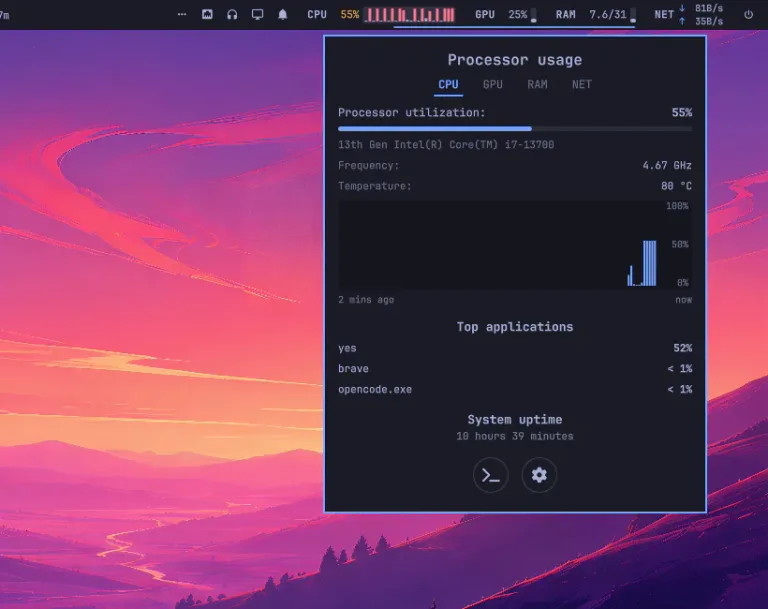
O TopStats ocupa um trecho da barra com quatro métricas e abre o detalhamento de cada uma em um cartão. Na barra, você lê CPU, GPU, RAM e NET como rótulo, valor e um micro medidor, sem ícone no lugar do nome. Clicar em CPU, GPU ou RAM abre um cartão com barras de capacidade, gráfico de dois minutos, processos mais pesados e tempo ligado. O clique em NET mostra taxas ao vivo, totais desde o boot e a interface ativa.
O plugin é QML original, escrito para o Quickshell do Omarchy. Ele lê as métricas do kernel e dos utilitários do sistema, sem daemon em segundo plano, sem exigir root e sem conexão de saída. Isso importa em máquina ligada o dia inteiro: o custo é uma amostragem periódica e não um serviço a mais para administrar.
Se a máquina não tem GPU compatível, o segmento de GPU e a aba correspondente desaparecem sozinhos. A barra continua com CPU, RAM e rede. O painel não mostra uma seção vazia.
Antes de instalar
O TopStats exige Omarchy Quattro 4.x com o shell Quickshell. Em placas NVIDIA, o nvidia-smi vem do pacote nvidia-utils, que costuma acompanhar o driver. Em placas AMD, nenhum pacote extra é necessário, porque a leitura vem do sysfs do amdgpu.
O btop é opcional e só entra no botão de terminal do painel e no clique direito. A maior parte das instalações do Omarchy já traz o programa.
Instale
omarchy plugin add https://github.com/KaplanHalil/omarchy-topstats.git --enableSe o widget não entrar na barra sozinho, coloque-o à direita, antes do indicador de energia:
omarchy plugin enable io.github.kaplanhalil.topstats --section right --before omarchy.powerVocê também pode arrastar o widget na barra ou movê-lo depois com omarchy bar move io.github.kaplanhalil.topstats --section right. Quando a barra fica na borda esquerda ou direita da tela, o layout troca sozinho para rótulo e medidor compactos.
Use o painel
| Ação | Resultado |
|---|---|
| clique esquerdo em uma métrica | abre o detalhamento de CPU, GPU, RAM ou NET |
| clique direito em uma métrica | abre o btop |
| Esc | fecha o painel |
setas esquerda e direita, ou h e l |
troca de aba |
1, 2, 3 e 4 |
salta para CPU, GPU, RAM ou NET |
r |
atualiza as listas de processos |
s |
abre as configurações do widget |
Os botões do rodapé abrem o btop e as configurações do widget. Os medidores ficam brancos até 50%, em âmbar até 75% e em vermelho acima disso, com cada núcleo colorido de forma independente.
Leia as métricas
O cartão de CPU traz uso total, barras por núcleo, frequência, temperatura do pacote e tempo ligado. O cartão de RAM e swap mostra usado e total. Na barra, o valor aparece como usado sobre o total em GiB. Cada cartão guarda dois minutos de histórico em um gráfico com escala de 100, 50 e 0.
A lista de processos mostra os três primeiros aplicativos por participação no CPU total, por memória ou por atividade de GPU, conforme a aba. Em NVIDIA, o plugin lê uso, VRAM, temperatura, potência, versão do driver e atividade por processo pelo nvidia-smi pmon. Em AMD, a leitura vem de gpu_busy_percent e de mem_info_vram_*, além dos sensores hwmon.
Ajuste o widget
Abra a engrenagem no painel ou edite a entrada do widget em ~/.config/omarchy/shell.json. As alterações feitas no painel voltam para o mesmo arquivo pelo caminho normal de atualização de itens da barra.
{ "id": "io.github.kaplanhalil.topstats", "showCpuValue": true, "showGpuValue": true, "showRamValue": true, "showNetwork": true, "cpuStyle": "meter", "gpuDevice": "auto", "interval": 1000, "gpuInterval": 2000}| Chave | Padrão | Valores | Efeito |
|---|---|---|---|
showCpuValue |
true |
booleano | mostra o percentual de CPU |
showGpuValue |
true |
booleano | mostra o percentual de GPU |
showRamValue |
true |
booleano | mostra RAM usada e total |
showNetwork |
true |
booleano | mostra o segmento de rede |
cpuStyle |
meter |
meter ou cores |
uma barra ou uma por CPU lógica |
gpuDevice |
auto |
auto, nvidia, amd ou off |
escolhe o backend de GPU |
interval |
1000 |
milissegundos, mínimo 500 | amostragem de CPU e RAM |
gpuInterval |
2000 |
milissegundos, mínimo 1000 | intervalo de leitura da GPU |
A chave antiga showValues continua aceita quando as chaves por métrica estão ausentes.
De onde vêm as leituras
| Métrica | Origem |
|---|---|
| CPU | diferenças de /proc/stat, /proc/cpuinfo e hwmon de coretemp ou k10temp |
| RAM e swap | /proc/meminfo, com usado igual a total menos disponível |
| NVIDIA | nvidia-smi --query-gpu e nvidia-smi pmon |
| AMD | sysfs em /sys/class/drm/card*/device/ |
| Processos | /proc/<pid> por meio de ps, com CPU medida no instante |
| Rede | diferenças de /proc/net/dev a cada 2 segundos, sem loopback |
| Tempo ligado | /proc/uptime |
Cada chamada ao nvidia-smi acorda a GPU discreta por um instante. O intervalo padrão de 2 segundos responde bem ao uso comum. Em notebook, subir gpuInterval para 5 ou 10 segundos reduz o consumo parado e deixa o gráfico menos fino.
Atualize e remova
omarchy plugin update io.github.kaplanhalil.topstatsomarchy plugin remove io.github.kaplanhalil.topstatsA remoção apaga o widget e a entrada na configuração da barra. Como o plugin não grava banco de métricas nem mantém serviço, não há histórico acumulado para limpar depois.