

Plugin System Monitor no Omarchy
Em destaque
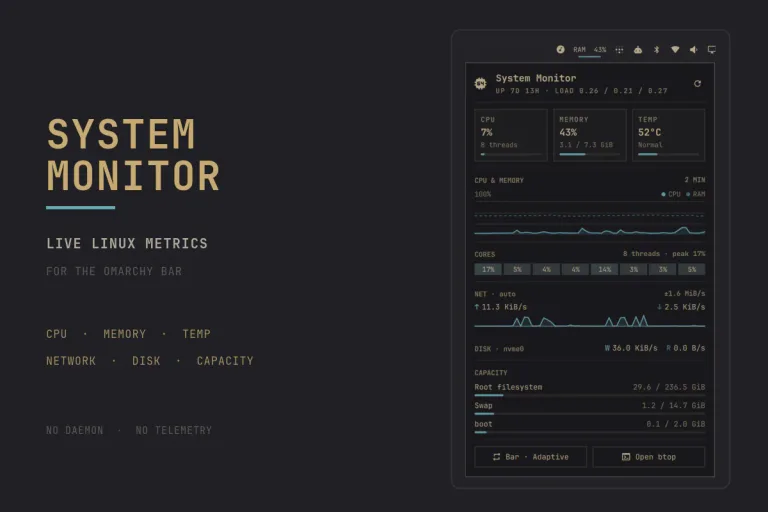
O que o Plugin System Monitor faz no seu Omarchy
- Veja CPU, memória, GPU ou os dois na barra
- Abra um painel com carga, temperatura e tempo ligado
- Acompanhe dois minutos de histórico por núcleo
- Compare entrada e saída de rede na mesma escala
- Veja raiz, swap e discos locais em uma seção
harshith.system-monitor- Tipo
- Widget da barra
- Categoria
- Sistema
- Origem
- Comunidade · Harshith292002/omarchy-system-monitor
- Mantenedor
- Harshith292002
- Licença
- MIT
- Versão
- 1.5.2
- Compatibilidade
- Omarchy 4.0 ou mais recente com suporte a plugins do shell. Usa bash e df da instalação padrão, sem pacote de terceiros, e lê as métricas de /proc e /sys. btop é opcional. A ficha descreve a versão 1.5.2 do catálogo. O manifest no commit verificado informa 1.2.0. Referência do portal: Omarchy 4.5.0-rc1.
- Tags
Instalar e manter
Instale o plugin
O Omarchy clona o repositório do plugin e valida os arquivos no seu computador. Só depois ele instala e ativa o plugin.
Instalar omarchy plugin add https://github.com/Harshith292002/omarchy-system-monitor.git --enableAtualize quando sair uma versão nova
Rode este comando para trazer as mudanças publicadas no repositório do plugin.
Atualizar omarchy plugin update harshith.system-monitor --yesRemova quando não precisar mais
O comando retira o plugin do seu Omarchy. Use o mesmo identificador mostrado no cartão de detalhes.
Remover omarchy plugin remove harshith.system-monitor --yes
O System Monitor mostra o consumo da máquina na barra e abre um painel com o detalhamento. As leituras vêm de /proc e /sys, sem daemon em segundo plano e sem serviço externo, o que mantém o widget leve e o funcionamento igual com a máquina desconectada.
O modo Adaptive, padrão, exibe o recurso com maior uso entre CPU e memória. As cores de aviso e de estado crítico seguem o tema ativo do Omarchy, sem paleta fixa embutida.
Antes de instalar
O plugin exige Omarchy 4.0 ou mais recente com suporte a plugins do shell. Não há pacote de terceiros para instalar: ele usa bash e df, presentes na instalação padrão.
O btop é opcional e só é aberto quando você solicita. A temperatura aparece quando existe um sensor de pacote compatível, e cada bloco de GPU depende dos sensores que o driver expõe.
Instale
omarchy plugin add https://github.com/Harshith292002/omarchy-system-monitor.git --enableO shell costuma reconhecer o plugin na hora. Se o widget não aparecer, reinicie uma vez com omarchy restart shell.
Use
| Ação | Resultado |
|---|---|
| clique esquerdo | abre ou fecha o painel |
| clique direito | percorre Adaptive, CPU, Memory, Both e Icon |
| clique do meio | abre o btop |
R com o painel aberto |
atualiza as métricas agora |
B com o painel aberto |
abre o btop |
O modo GPU entra no ciclo sozinho quando alguma placa publica contador de uso. O modo Icon mostra apenas o glifo, mantendo a cor de aviso quando o recurso passa do limite.
Veja o que o painel mede
| Área | Origem |
|---|---|
| CPU, carga por núcleo e tempo ligado | /proc/stat, /proc/loadavg, /proc/uptime |
| Memória e swap | /proc/meminfo |
| Tráfego de rede | /proc/net/route, /proc/net/dev |
| Taxa de disco | /proc/diskstats e /sys/class/block |
| Temperatura da CPU | /sys/class/hwmon, com coretemp, k10temp ou zenpower |
| Uso, temperatura e VRAM da GPU | /sys/class/drm/card*/device |
| Capacidade dos sistemas de arquivos | df -P -k -l -T |
A seção de capacidade lista a raiz, a swap e cada disco local que o df reporta. Sistemas de arquivos pseudo, como tmpfs, overlay e squashfs, e montagens de rede ficam fora por uma lista de tipos permitidos. Subvolumes e montagens no mesmo dispositivo aparecem uma vez só. Unidades removíveis entram e saem conforme a montagem.
Entenda o suporte a GPU
| Driver | Uso | Temperatura | VRAM |
|---|---|---|---|
amdgpu |
sim | sim | sim |
i915, Intel anterior ao Arc |
não | sim, a partir do kernel 6.12 | não |
xe, Intel Arc e gerações novas |
não | sim, a partir do kernel 6.15 | não |
nouveau |
não | sim | não |
| NVIDIA proprietário | não | não | não |
Somente o amdgpu publica contador de uso por dispositivo no sysfs. A Intel expõe uso por PMU ou por fdinfo de cada processo, e o driver proprietário da NVIDIA não registra hwmon. Ler qualquer um deles exigiria iniciar um processo auxiliar a cada amostra, o que o plugin evita de propósito.
Por isso, uma placa que não pode ser lida fica fora do painel em vez de aparecer como parada. Uma placa com sensor de temperatura e sem contador de uso ainda ganha uma seção, mostrando apenas os quadros que consegue preencher.
Ajuste a exibição
As opções ficam em Setup → Plugins → System Monitor:
| Opção | Padrão | Faixa |
|---|---|---|
| Exibição na barra | Adaptive | Adaptive, CPU, Memory, GPU, Both ou Icon |
| Atualização com o painel fechado | 5 s | 2 a 60 segundos |
| Atualização com o painel aberto | 2 s | 1 a 10 segundos |
| Limite de aviso | 80% | 50 a 95% |
| Limite crítico | 95% | 60 a 100% |
| Interface de rede | automática | deixe vazio para seguir a rota padrão |
Atualize e remova
omarchy plugin update harshith.system-monitor --yesomarchy plugin remove harshith.system-monitor --yesA remoção apaga o widget e o checkout do plugin, sem mexer em pacotes do sistema nem em arquivos fora da configuração de plugins do Omarchy. O único estado persistente é a configuração do widget em ~/.config/omarchy/shell.json.
Todo o monitoramento acontece na máquina. O plugin não usa a rede, não grava banco de métricas, não coleta credenciais e não envia telemetria.