

Plugin SysMon no Omarchy
Em destaque
O que o Plugin SysMon faz no seu Omarchy
- Veja CPU, GPU e memória com temperaturas na barra
- Passe o mouse e leia médias de dez minutos
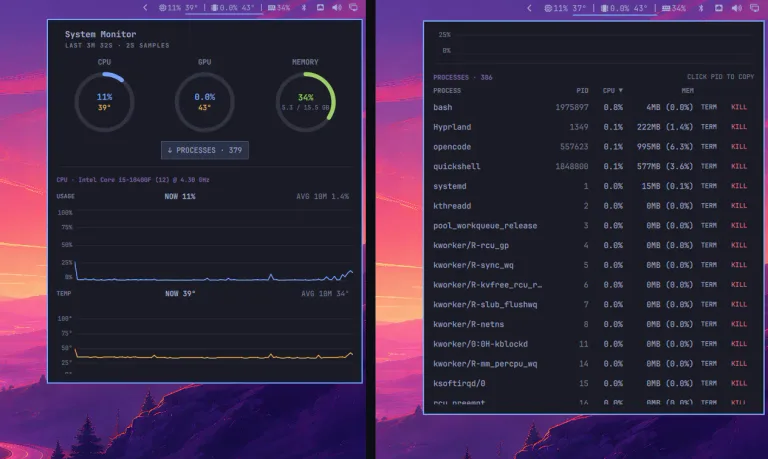
- Abra anéis de resumo e gráficos de histórico
- Ordene os 25 processos por CPU ou memória
- Encerre um processo com TERM ou KILL pelo painel
wartafak.sysmon- Tipo
- Widget da barra
- Categoria
- Sistema
- Origem
- Comunidade · Wartafak/omarchy-sysmon
- Mantenedor
- wartafak
- Licença
- MIT
- Versão
- 1.1.0
- Compatibilidade
- Omarchy com plugins do shell, `bash` e `wl-copy`, presente na instalação padrão do Hyprland. A GPU é detectada por `nvidia-smi`, pelo sysfs do `amdgpu` ou pelo driver Intel, e desaparece da barra quando não há placa reconhecida. Node só entra nos testes, não no uso diário. Referência do portal: Omarchy 4.5.0-rc1.
- Tags
Instalar e manter
Instale o plugin
O Omarchy clona o repositório do plugin e valida os arquivos no seu computador. Só depois ele instala e ativa o plugin.
Instalar omarchy plugin add https://github.com/Wartafak/omarchy-sysmon.git --enableAtualize quando sair uma versão nova
Rode este comando para trazer as mudanças publicadas no repositório do plugin.
Atualizar omarchy plugin update wartafak.sysmonRemova quando não precisar mais
O comando retira o plugin do seu Omarchy. Use o mesmo identificador mostrado no cartão de detalhes.
Remover omarchy plugin remove wartafak.sysmon
O SysMon mostra uso e temperatura de CPU, GPU e memória na barra e guarda dez minutos de histórico para cada métrica. O widget ocupa pouco espaço, some com a parte de GPU quando não encontra placa compatível e responde ao mouse: passar por cima mostra os valores atuais e as médias, o clique esquerdo abre o painel e o clique direito força uma atualização.
No painel, o foco muda. Cada métrica ganha um anel de resumo, com temperatura e volume em GB, seguido do valor atual, da média de dez minutos e de um gráfico de linha. Abaixo disso fica a tabela de processos, que ordena por nome, PID, CPU ou memória e oferece os botões para encerrar um programa. É o complemento do monitor que só mostra números: aqui você age sobre o processo que consome a máquina.
Antes de instalar
O plugin exige Omarchy com plugins do shell e usa bash nos coletores. Para copiar um PID, o plugin chama o wl-copy, padrão em sessões Hyprland e Wayland.
A leitura de GPU depende do driver: em NVIDIA, o nvidia-smi precisa existir. Em AMD, o plugin lê gpu_busy_percent no sysfs. Em Intel, o plugin usa o que o driver expõe. Quando nenhuma placa responde, o trecho de GPU desaparece da barra e do painel, sem espaço reservado para um número que não existe.
Node aparece apenas nos testes do repositório. O uso diário roda em Bash, QML e JavaScript embutido, sem instalar runtime extra.
Instale
omarchy plugin add https://github.com/Wartafak/omarchy-sysmon.git --enableTambém dá para instalar pelo checkout:
git clone https://github.com/Wartafak/omarchy-sysmon.git ~/.config/omarchy/plugins/wartafak.sysmonomarchy plugin enable wartafak.sysmon --section rightDepois de editar QML, rode omarchy restart shell. A recarga automática não reexecuta um plugin que já está carregado, então a alteração só aparece no reinício do shell.
Use o widget
| Ação | Resultado |
|---|---|
| passar o mouse | mostra valores atuais e médias de dez minutos |
| clique esquerdo | abre ou fecha o painel |
| clique direito | força uma atualização das leituras |
↓ PROCESSES |
salta para a tabela de processos |
| clique em um PID | copia o número para a área de transferência |
| TERM ou KILL na linha | encerra o processo escolhido |
O botão ↓ PROCESSES traz o número de processos em execução ao lado. A tabela mostra os 25 primeiros e reordena na hora quando você clica no cabeçalho de nome, PID, CPU ou memória. A memória aparece em valor absoluto e em percentual, como 1.3GB (3.6%), com a ordenação pelo valor absoluto.
Encerre um processo com cuidado
Cada linha tem dois botões. O TERM solicita o encerramento normal e o KILL força a parada. Os dois passam pelo killproc.sh, que confere os argumentos antes de agir: aceita apenas TERM ou KILL seguido de um PID numérico e recusa o PID 1. Com essa checagem, o QML pode passar os valores como argumentos sem montar uma linha de shell.
Vale usar o TERM primeiro. Programas com arquivos abertos conseguem gravar e fechar o que estavam fazendo. O KILL fica para o processo travado que não responde ao encerramento normal, ao custo de perder o que não foi gravado.
De onde vêm as leituras
O stats.sh coleta a cada 2 segundos e imprime uma linha JSON. O uso de CPU vem de /proc/stat. A temperatura passa por coretemp no hwmon, pela zona térmica e, por fim, pelo sensors. A memória sai de /proc/meminfo. A GPU é detectada na ordem NVIDIA, AMD e Intel. Os rótulos fixos, como modelo e número de threads do processador, são relidos a cada coleta e acompanham o hardware da máquina.
O BarWidget.qml guarda os coletores e as séries de 300 amostras, o equivalente a dez minutos. O processes.sh amostra a lista a cada 2 segundos, mas só enquanto o painel está aberto, o que evita trabalho com ele fechado. O CPU por processo é a fatia da capacidade total entre duas leituras de /proc separadas por 0,5 segundo e não a média desde o início do programa que o ps informa.
Em AMD e Intel, o driver não expõe uso de GPU por processo, então a tabela ordena apenas por CPU, memória ou nome.
Teste, atualize e remova
omarchy plugin validate ~/.config/omarchy/plugins/wartafak.sysmonnode --test tests/./tests/integration.shOs testes de unidade não têm dependências e cobrem o Model.js, que reúne as funções puras de leitura, formatação e ordenação usadas pelo QML e pelos testes. O teste de integração confere o formato JSON do stats.sh, os limites de valor, a ordem da lista de processos e a checagem de argumentos do killproc.sh, além de acionar o widget pela IPC do Quickshell quando a sessão está disponível. O acessador debugState serve para inspecionar o estado por script.
omarchy plugin update wartafak.sysmonomarchy plugin remove wartafak.sysmonA remoção tira o widget da barra e apaga o checkout do plugin. Como o histórico vive na memória do widget, não sobra banco de métricas para limpar. O plugin não mantém configuração própria, então não sobra ajuste para limpar.