

Plugin Station no Omarchy
Em destaque
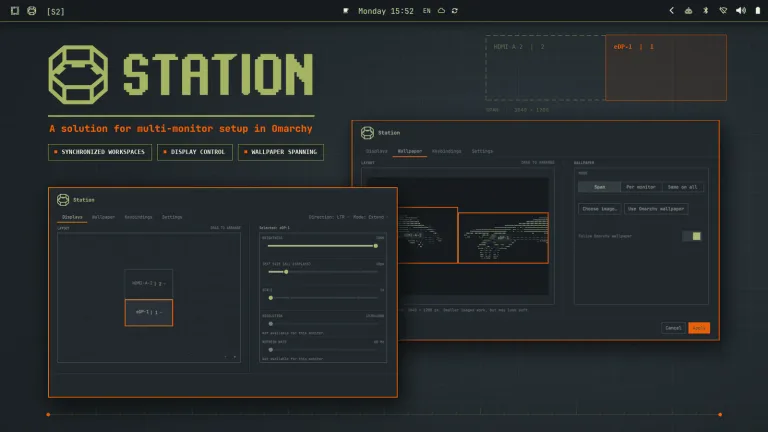
O que o Plugin Station faz no seu Omarchy
- Troque os workspaces de todas as telas de uma vez
- Mova janelas entre monitores e bordas de estação
- Teste arranjo, rotação e modo com reversão em 12 segundos
- Escolha papel de parede por monitor ou esticado no arranjo
- Recupere a grade quando um monitor volta a conectar
yakumy.station- Tipo
- Widget da barra
- Categoria
- Desktop
- Origem
- Comunidade · Yakumy/Station
- Mantenedor
- Yakumy
- Licença
- Apache-2.0
- Versão
- 2.1.8
- Compatibilidade
- Omarchy 4 (Quattro) com Hyprland 0.56 ou mais novo em configuração Lua. Gerencia no máximo três telas independentes. A quarta fica intocada e aparece como não gerenciada até você espelhar ou desligar uma. Não há instalador, binário compilado, serviço em segundo plano nem comando de inicialização.
- Tags
Instalar e manter
Instale o plugin
O Omarchy clona o repositório do plugin e valida os arquivos no seu computador. Só depois ele instala e ativa o plugin.
Instalar omarchy plugin add https://github.com/Yakumy/Station.git --enableAtualize quando sair uma versão nova
Rode este comando para trazer as mudanças publicadas no repositório do plugin.
Atualizar omarchy plugin update yakumy.stationRemova quando não precisar mais
O comando retira o plugin do seu Omarchy. Use o mesmo identificador mostrado no cartão de detalhes.
Remover omarchy plugin remove yakumy.station
O Station agrupa um workspace de cada tela ativa numa estação e troca o grupo inteiro de uma vez. O Omarchy numera workspaces por monitor, então Super+1 muda uma tela só e deixa as outras onde estavam. Com duas telas, a estação 1 reúne os workspaces 1 e 2, enquanto a estação 2 reúne 3 e 4.
A barra mostra a estação ativa num indicador compacto que acompanha o tema instalado. Ao mover uma janela para outra estação, ela permanece na mesma tela física. Ao desconectar um monitor, a grade se compacta sem perder a estação de cada janela. Ao reconectar, o Station expande o arranjo de novo.
Antes de instalar
A base é Omarchy 4 (Quattro) com Hyprland 0.56 ou mais novo em configuração Lua. O Station gerencia no máximo três telas independentes. Uma quarta permanece intocada e aparece como não gerenciada até você espelhar ou desligar uma das outras.
Ao ativar, o plugin assume os atalhos numéricos do Omarchy e os atalhos de foco de janelas agrupadas em CTRL+SUPER+Left/Right. Ele guarda o widget de workspaces original e devolve tudo quando você desabilita ou remove o plugin.
Instale
omarchy plugin add https://github.com/Yakumy/Station.git --enableAbra o Station pelo ícone na barra. O painel começa no modo Extend, descobre o arranjo atual das telas e ativa os atalhos sincronizados.
Troque estações e mova janelas
| Ação | Atalho padrão |
|---|---|
| Trocar de estação | SUPER + 1…0 |
| Mover a janela e acompanhar | SUPER + SHIFT + 1…0 |
| Mover a janela sem acompanhar | SUPER + SHIFT + ALT + 1…0 |
| Estação anterior ou seguinte | CTRL + SUPER + Left/Right |
| Atravessar telas e bordas | SHIFT + CTRL + SUPER + setas |
O movimento direcional tenta o deslocamento normal do Hyprland, depois uma tela vizinha e por último uma estação na borda externa.
A aba Keybindings mostra conflitos com os seus atalhos antes de aplicar. Uma combinação em conflito fica inativa até você escolher outra ou aprovar a substituição. Para montar uma, selecione os modificadores, clique no botão da tecla e digite a combinação: Apply grava o par e Cancel descarta.
Ajuste as telas
A aba Displays combina um editor visual de layout com controles de brilho, tamanho do texto, escala, resolução e taxa de atualização por monitor. Os modos exatos vêm do monitor selecionado, sem interpolação.
Mudanças de topologia, como arranjo, rotação, modo Extend, Mirror ou Single e ligar ou desligar um monitor, abrem uma prévia com Keep e Revert em 12 segundos. Um vigia separado de 20 segundos devolve o arranjo anterior mesmo se o shell cair. O Station também recusa configuração sem nenhuma saída ativa e transfere um painel aberto para a tela que sobrevive antes de desligar a tela que o hospeda.
Escala, resolução e taxa de atualização usam a mesma transação de arquivo verificada, sem prévia. O plugin escreve apenas o bloco marcado no fim de ~/.config/hypr/monitors.lua, valida o resultado pelo Hyprland e restaura a cópia de segurança quando a validação falha.
Escolha o papel de parede
O Station trabalha com três modos. Same on all repete o papel de parede do Omarchy ou uma imagem local em todas as telas. Per monitor permite uma imagem diferente para cada tela ativa. Span posiciona o grupo fixo de monitores sobre uma imagem grande, com arrasto para enquadrar e roda do mouse para ajustar o zoom.
O modo Span respeita posições, gaps, rotação, tamanho lógico e escala. O painel sugere uma resolução de origem para o arranjo atual.
Follow Omarchy wallpaper vem ligado e faz o Station acompanhar trocas de tema e de fundo. Desligue para fixar as suas imagens. As escolhas por par de tema e fundo voltam quando você retorna ao tema.
Configuração e estado
| Item | Caminho |
|---|---|
| Preferências | ~/.config/omarchy/station/config.json |
| Estado e recuperação | ~/.local/state/omarchy/station/ |
| Cópias de papel de parede | ~/.local/state/omarchy/station/wallpapers/ |
| Bloco de telas gerenciado | ~/.config/hypr/monitors.lua |
As preferências cobrem seguir o foco, a carência da estação e a posição do painel.
O Station registra a migração antes de mover janelas e retoma uma interrompida pela identidade da janela. Remover o plugin devolve os widgets emprestados e neutraliza os modos Single e Mirror gravados.
Atualize e remova
omarchy plugin update yakumy.stationSe o painel atualizado continuar em cache, reinicie o shell uma vez com omarchy restart shell. Para remover:
omarchy plugin remove yakumy.stationAs preferências e as cópias de papel de parede continuam no disco para uma reinstalação futura recuperar. Se o shell estiver fora do ar durante toda a limpeza da remoção, rode hyprctl reload quando ele voltar.