

Plugin Omarchy Spotify
Em destaque
O que o Plugin Omarchy Spotify faz no seu Omarchy
- Ouça a biblioteca do Spotify sem o cliente Chromium
- Controle a reprodução pela barra do Omarchy
- Abra a letra da faixa no Omasing
- Alterne a saída entre aparelhos do Spotify Connect
- Escolha entre o mini player e o player completo
quickshell.spotify- Tipo
- Widget da barra
- Categoria
- Widgets
- Origem
- Comunidade · stappmus/Omarchy-Spotify
- Mantenedor
- QuickshellSpotify
- Licença
- MIT
- Versão
- 1.0.4
- Compatibilidade
- Exige Omarchy 4 e uma assinatura Spotify Premium pessoal. A reprodução local usa um backend que só é instalado quando a origem da compilação no GitHub confere com o commit do plugin, com compilação local do código Rust ou o pacote spotifyd do Omarchy como alternativa. A sessão fica no GNOME Keyring. Referência do portal: Omarchy 4.5.0-rc1.
- Tags
Instalar e manter
Instale o plugin
O Omarchy clona o repositório do plugin e valida os arquivos no seu computador. Só depois ele instala e ativa o plugin.
Instalar omarchy plugin add https://github.com/stappmus/Omarchy-Spotify.git --enableAtualize quando sair uma versão nova
Rode este comando para trazer as mudanças publicadas no repositório do plugin.
Atualizar omarchy plugin update quickshell.spotifyRemova quando não precisar mais
O comando retira o plugin do seu Omarchy. Use o mesmo identificador mostrado no cartão de detalhes.
Remover omarchy plugin remove quickshell.spotify
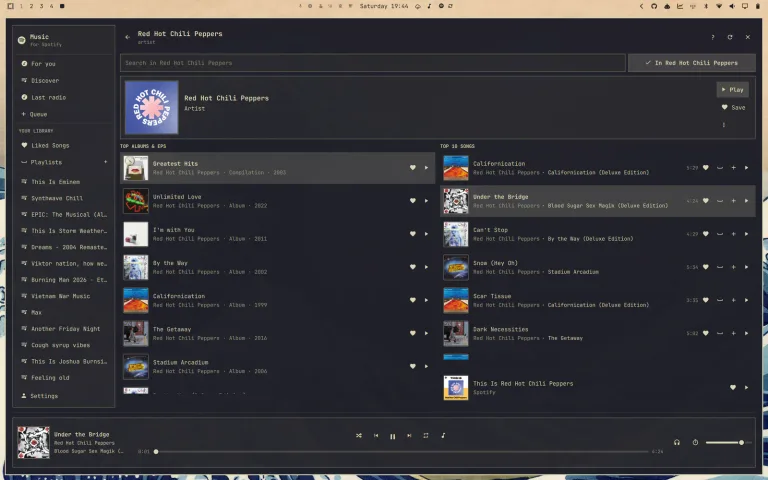
O Omarchy Spotify coloca a biblioteca do Spotify dentro do shell, no lugar do cliente Chromium. O README mede cerca de 60 MB de memória em uso contra aproximadamente 950 MB do aplicativo oficial. As cores também acompanham o tema ativo, inclusive nos temas claros.
A organização segue o cliente conhecido: playlists na barra lateral, busca no topo, player no rodapé e nomes de artistas e álbuns que abrem as páginas correspondentes. O mini player na barra resolve o uso rápido, com play, pause, avanço, volume e acesso às letras.
Antes de instalar
Você precisa de Omarchy 4 e de uma assinatura Spotify Premium pessoal. A autenticação acontece na página do próprio Spotify. A sessão fica no GNOME Keyring e é apagada quando você encerra a sessão do sistema.
A reprodução local usa um backend que o próprio plugin instala. Ele só aceita a versão exata depois que a origem da compilação no GitHub confere com o commit do código do plugin. Quando essa conferência não está disponível, a configuração compila o código Rust travado no repositório ou oferece o spotifyd empacotado no Omarchy como alternativa, em vez de executar um download não verificado. Por causa dessa etapa, o catálogo registra o plugin como instalação manual.
Instale e entre no Spotify
omarchy plugin add https://github.com/stappmus/Omarchy-Spotify.git --enableClique no ícone do Spotify à esquerda da barra. O mini player mostra Set up and continue e conclui o acesso no navegador. Depois disso, mova o widget pelos controles de barra do Omarchy.
Controle a reprodução
| Atalho | Ação |
|---|---|
Ctrl+F ou / |
abre a busca e, repetido, alterna entre a área e o Spotify inteiro |
Tab ou F6 |
percorre a barra lateral, a busca, a lista de faixas e o player |
Space |
reproduz ou pausa a faixa |
Ctrl+← e Ctrl+→ |
faixa anterior e próxima |
Shift+← e Shift+→ |
avança ou volta 10 segundos |
Ctrl+↑ e Ctrl+↓ |
aumenta ou diminui o volume |
M |
silencia e restaura o volume |
Ctrl+Shift+L |
abre a letra da faixa no Omasing |
Ctrl+/ |
lista todos os atalhos |
O mini player recebe o foco do teclado quando você o abre por atalho. Use Tab ou as setas para escolher cada controle, Enter para acionar botões, as setas laterais para ajustar um controle deslizante e Esc para fechar. Ctrl+S alterna o modo aleatório, Ctrl+R percorre as opções de repetição e O abre o player completo.
Ajuste o widget e o volume
Em Settings, escolha o que Super+Shift+M faz: abre o app Music do Omarchy, alterna o player completo ou alterna o mini player. Para o ícone da barra e para o atalho, você escolhe o mini player ou o player completo de forma independente e define se o texto mostra título, artista ou os dois, com rolagem suave e velocidade ajustável.
Para mudar o volume do Spotify sem abrir o player:
omarchy shell -q quickshell.spotify.player volumeUpomarchy shell -q quickshell.spotify.player volumeDownCada passo muda 5%, igual a Ctrl+↑ e Ctrl+↓. O comando altera o volume do próprio Spotify, incluindo as caixas de som, não o nível de saída do computador. A reprodução local chega a 320 kbps. Discover, músicas curtidas, álbuns que você segue, podcasts e audiolivros ficam na mesma janela. Com o Omasing instalado, a letra da faixa é buscada e alinhada à posição da reprodução.
Atualize e remova
omarchy plugin update quickshell.spotifyPara remover por completo, rode o desinstalador de fora da pasta do plugin:
cd "$HOME" && "$HOME/.config/omarchy/plugins/quickshell.spotify/scripts/uninstall.sh"O script desabilita e remove o plugin, para e remove os dois serviços de usuário, reinicia o shell e apaga a configuração do plugin, o áudio em cache, os arquivos do backend, os binários instalados, o estado de reprodução e as entradas correspondentes no GNOME Keyring. Se o spotifyd entrou só por causa deste plugin, remova o pacote depois:
omarchy pkg drop spotifydInstruções antigas podem ter criado um atalho próprio no Hyprland. O desinstalador informa as referências que encontrar sem reescrever sua configuração pessoal, então confira ~/.config/hypr e o repositório chezmoi antes de apagar as linhas e rodar hyprctl reload.