

Plugin Spaces no Omarchy
Em destaque
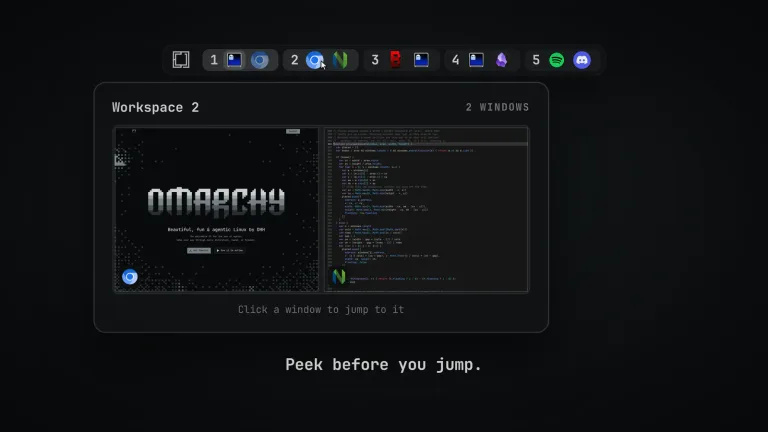
O que o Plugin Spaces faz no seu Omarchy
- Mostre os ícones dos apps de cada workspace
- Abra uma prévia ao vivo ao passar o mouse
- Pule para uma janela clicando na prévia
- Acompanhe agentes por spinner, alerta e visto
- Troque os números pelo widget na barra
tornikegomareli.spaces- Tipo
- Widget da barra
- Categoria
- Widgets
- Origem
- Comunidade · tornikegomareli/omarchy-spaces
- Mantenedor
- Tornike Gomareli
- Licença
- MIT
- Versão
- 1.4.0
- Compatibilidade
- Omarchy 4 com barra Quickshell e Hyprland 0.56 ou mais recente. O relatório de agentes usa jq, que já vem com o Omarchy, e o hook do Cursor também exige Node.js. O README registra testes em um monitor só. Referência do portal: Omarchy 4.5.0-rc1.
- Tags
Instalar e manter
Instale o plugin
O Omarchy clona o repositório do plugin e valida os arquivos no seu computador. Só depois ele instala e ativa o plugin.
Instalar omarchy plugin add https://github.com/tornikegomareli/omarchy-spaces.git --enableAtualize quando sair uma versão nova
Rode este comando para trazer as mudanças publicadas no repositório do plugin.
Atualizar omarchy plugin update tornikegomareli.spacesRemova quando não precisar mais
O comando retira o plugin do seu Omarchy. Use o mesmo identificador mostrado no cartão de detalhes.
Remover omarchy plugin remove tornikegomareli.spaces
O Spaces substitui os números do seletor de workspaces por uma fileira de ícones: cada área mostra os aplicativos abertos nela. O workspace ativo desliza e abre enquanto a janela em foco ganha destaque dentro do conjunto.
A vantagem aparece no dia a dia. Em vez de decorar que o navegador está na área 2 e o editor na 4, você olha a barra e reconhece os ícones. E, quando a barra não basta, passar o mouse sobre outra área abre uma prévia ao vivo do que está lá dentro.
Antes de instalar
O plugin precisa de Omarchy 4 com a barra Quickshell e Hyprland 0.56 ou mais recente. O relatório de agentes usa jq, que já acompanha o Omarchy. O README registra os testes feitos em um monitor só.
Os avisos de agente são opcionais e cada ferramenta exige a sua própria ligação: Claude Code por hooks em ~/.claude/settings.json, OpenCode por um link em ~/.config/opencode/plugins/, omp por uma linha no ~/.omp/agent/config.yml e Cursor por entradas em ~/.cursor/hooks.json. Para o Cursor também é preciso ter Node.js.
Instale e coloque na barra
omarchy plugin add https://github.com/tornikegomareli/omarchy-spaces.git --enableO Omarchy já traz um seletor de workspaces próprio. Para deixar só o Spaces, desligue o nativo:
omarchy plugin disable omarchy.workspacesUse na barra
| Ação | Resultado |
|---|---|
| clicar em um workspace | vai para aquela área |
| clicar em um ícone | foca a janela correspondente |
| rolar sobre o widget | percorre os workspaces |
| passar o mouse em um ícone | mostra o título da janela |
| passar o mouse em outro workspace | abre a prévia ao vivo |
| clicar em uma janela da prévia | foca aquela janela |
| clicar com o botão direito | abre os ajustes |
A prévia segue a orientação do monitor, inclusive em tela vertical. Ela encolhe para caber no espaço disponível mantendo o workspace inteiro visível. O ajuste de tamanho controla o lado maior, então prévias em pé e deitadas ficam comparáveis.
As configurações ficam em seis seções: ícones de aplicativos, janelas, aparência, workspaces, prévias e comportamento. Cada mudança é aplicada na hora e gravada em ~/.config/omarchy/shell.json. Tab e Shift+Tab andam entre os controles, Enter ativa. Nas barras de valor, as setas ajustam de um em um enquanto Home e End vão aos extremos.
Abra os ajustes pelo teclado
Para abrir a tela de ajustes com uma tecla, acrescente em ~/.config/hypr/bindings.lua:
o.bind("SUPER + CTRL + ALT + S", "Spaces settings", "omarchy-shell tornikegomareli.spaces toggle")Também dá para abrir uma prévia sem o mouse, pelo número do workspace:
omarchy-shell tornikegomareli.spaces peek 3E as opções do widget aceitam alteração por script, sem passar pela interface:
omarchy bar set tornikegomareli.spaces showApps allVeja os agentes trabalhando
Este é o recurso que separa o Spaces de um seletor comum. Um terminal rodando Claude Code recebe um selo no ícone: um giro enquanto o agente trabalha, um ! pulsando quando ele espera a sua resposta e um visto quando termina. O workspace inteiro pulsa quando existe um agente parado ali esperando você.
Para ligar no Claude Code, acrescente os hooks em ~/.claude/settings.json, cada um chamando hooks/claude-hook com o estado correspondente: working no envio do prompt e no uso de ferramenta, waiting na notificação, done no fim e end ao encerrar a sessão. Os caminhos apontam para dentro do plugin instalado.
No OpenCode, o link para hooks/opencode-plugin.js faz o mesmo trabalho:
mkdir -p ~/.config/opencode/pluginsln -sfn ~/.config/omarchy/plugins/tornikegomareli.spaces/hooks/opencode-plugin.js \ ~/.config/opencode/plugins/spaces.jsQualquer outro agente pode relatar o próprio estado pelo comando abaixo, informando a sessão, a situação e os processos envolvidos:
omarchy-shell tornikegomareli.spaces agent <sessão> <working|waiting|done|end> <pids>Se um processo que relatava estado morrer sem enviar end, a barra limpa o selo na próxima verificação, normalmente em menos de um minuto.
Mostre os números ao segurar Super
Com a opção ligada, os números aparecem enquanto você segura Super e somem ao soltar. Como o widget não enxerga uma tecla mantida sozinho, o README solicita vínculos próprios em ~/.config/hypr/bindings.lua, sem consumir a tecla para não quebrar os atalhos com Super que já existem. Depois de acrescentar os vínculos, recarregue o Hyprland com hyprctl reload.
Atualize e remova
omarchy plugin update tornikegomareli.spacesomarchy restart shellPara remover:
omarchy plugin remove tornikegomareli.spacesomarchy plugin enable omarchy.workspacesDepois apague os hooks que você acrescentou em ~/.claude/settings.json, ~/.cursor/hooks.json e ~/.omp/agent/config.yml. Remova o link ~/.config/opencode/plugins/spaces.js e desfaça os vínculos de Super que você criou. Sem essa limpeza, as ferramentas continuam chamando caminhos que não existem mais.