

Plugin Lacuna no Omarchy
Em destaque
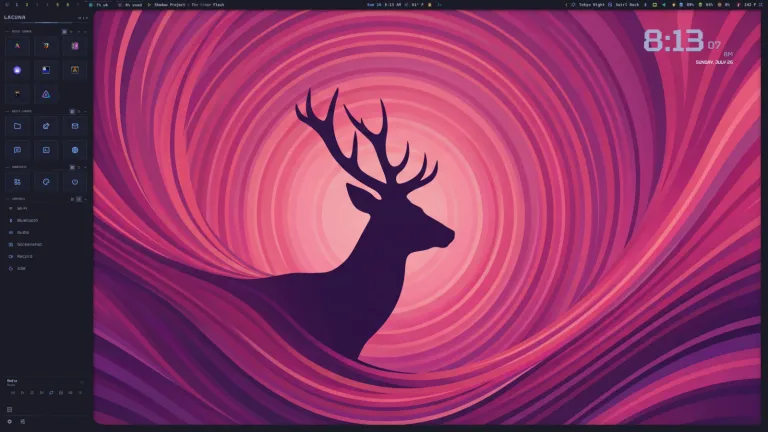
O que o Plugin Lacuna faz no seu Omarchy
- Una barra, moldura e lateral em uma superfície
- Controle mídia, áudio, rede, Bluetooth e energia
- Siga a matiz do tema e manter a forma da suíte
- Ajuste aparência e animações nas duas configurações
- Pré-visualize a instalação antes de aplicar
lacuna.shell-suite- Tipo
- Suíte
- Categoria
- Desktop
- Origem
- Comunidade · OldJobobo/lacuna-shell
- Mantenedor
- OldJobobo
- Licença
- MIT
- Versão
- 0.1.0-beta
- Compatibilidade
- Omarchy 4 com shell Quickshell. O par revisado pelo autor é Omarchy 4.0.0.r1438.g9b693cc-1 com Quickshell 0.3.0.r18.g10b439f-3, e versões vizinhas podem funcionar sem garantia. A instalação vem do AUR pelo gerenciador de pacotes do Omarchy e depois pelo instalador guiado lacuna-shell. A linha publicada é beta, na versão 0.1.0-beta.5. Referência do portal: Omarchy 4.5.0-rc1.
- Tags
Instalar e manter
Instale o plugin
O Omarchy clona o repositório do plugin e valida os arquivos no seu computador. Só depois ele instala e ativa o plugin.
Instalar omarchy pkg aur add lacuna-shell && lacuna-shellAtualize quando sair uma versão nova
Rode este comando para trazer as mudanças publicadas no repositório do plugin.
Atualizar omarchy plugin update lacuna.shell-suiteRemova quando não precisar mais
O comando retira o plugin do seu Omarchy. Use o mesmo identificador mostrado no cartão de detalhes.
Remover omarchy plugin remove lacuna.shell-suite
A Lacuna não é um plugin de catálogo com instalação em um comando. Ela é uma suíte de shell com instalador próprio, publicada como beta, que troca a apresentação do Omarchy por uma barra, uma moldura de tela e uma barra lateral desenhadas como uma superfície só.
O desenho parte de outra premissa: em vez de widgets independentes espalhados pela borda, a suíte conecta barra, moldura e lateral com emendas visíveis e movimento de revelação. As cores vêm do tema do Omarchy. A suíte cuida da forma, da profundidade e do ritmo das transições.
Os controles cobrem mídia, áudio, rede, Bluetooth, energia, notificações, clima, workspaces e as ações comuns de sessão. Há ainda uma camada opcional de ambiência, com grão, chuva, aurora, efeito de CRT, fitas de vídeo e tratamento de relógio na área de trabalho.
Antes de instalar
A suíte roda dentro do processo Quickshell do Omarchy e segue os contratos de plugin, serviço, IPC e configuração do shell. Nada disso dispensa conferir o par de versões que o autor revisou: Omarchy 4.0.0.r1438.g9b693cc-1 com Quickshell 0.3.0.r18.g10b439f-3.
Versões vizinhas podem funcionar, mas não há promessa de compatibilidade enquanto a linha está em beta. Confira o que está instalado na sua máquina, compare com o par revisado e leia as limitações conhecidas documentadas no repositório antes de seguir.
A instalação passa pelo AUR com o gerenciador de pacotes do Omarchy, então o processo solicita rede e, conforme a sua configuração, a senha de administrador.
Instale
omarchy pkg aur add lacuna-shell && lacuna-shellO primeiro comando instala o pacote do instalador e o segundo abre o guiado. Escolha Full Lacuna install para a configuração canônica, que aplica a suíte completa em vez de uma parte dela.
Para ver o que seria alterado sem mexer no shell, use a pré-visualização:
lacuna-shell install --dry-runO instalador trabalha em etapas transacionais, com retorno ao estado anterior se uma etapa falhar. Isso significa que uma instalação interrompida no meio não deixa o shell pela metade.
Entenda o que a suíte aplica
| Parte | O que faz |
|---|---|
| barra | concentra indicadores, controles e a entrada dos aplicativos |
| moldura | fecha a área de trabalho com uma borda que pertence ao mesmo desenho |
| lateral | abre utilidades anexadas à barra, como aparência e animações |
| widgets | mostram mídia, clima, workspaces e estado de sessão |
| ambiência | acrescenta grão, chuva, aurora, CRT ou relógio de desktop |
A matiz continua sendo do Omarchy: quando você troca de tema, a suíte acompanha as cores e mantém a própria geometria. É essa divisão que permite trocar a paleta do sistema sem perder a identidade da suíte.
Ajuste o que a suíte mostra
As opções ficam em dois lugares. Lacuna Settings cuida do que é próprio da suíte, como a aparência da moldura, a ordem das animações de desktop e o comportamento da lateral. Omarchy Settings continua respondendo pelo que é do sistema, como tema, papel de parede e atalhos.
A documentação do repositório separa a propriedade da configuração: o que pertence à suíte fica com ela, enquanto o que pertence ao Omarchy continua no arquivo original. Essa divisão evita que uma atualização da suíte sobrescreva ajustes seus do sistema.
Atualize e recupere
O instalador guiado reúne os comandos de ciclo de vida: pré-visualização, instalação, atualização, reinicialização dos valores, recuperação e desinstalação. Abra lacuna-shell de novo e escolha a etapa desejada em vez de rodar um comando solto.
Como a linha está em beta, leia as notas da versão antes de atualizar. O guia de solução de problemas do repositório traz os caminhos de recuperação quando o shell não sobe depois de uma mudança.
Remova
A desinstalação também passa pelo instalador guiado. Ele desfaz o que a suíte aplicou, devolve a apresentação anterior do Omarchy e mantém os seus ajustes registrados, para o caso de você voltar.
Se a suíte tiver sido instalada por um comando direto, comece abrindo lacuna-shell e escolhendo a desinstalação. O pacote do AUR pode ser retirado depois com o gerenciador de pacotes do Omarchy, quando o shell já estiver de volta ao padrão.