

Plugin Screen Time no Omarchy
Em destaque
O que o Plugin Screen Time faz no seu Omarchy
- Veja o total do dia na própria barra
- Abra o gráfico de rosca dos seis maiores apps
- Percorra a tendência de 52 semanas por dia
- Compare meses e anos no resumo retroativo
- Defina uma meta diária de 4, 6 ou 8 horas
agx.screen-time- Tipo
- Widget da barra
- Categoria
- Produtividade
- Origem
- Comunidade · ax1g/quickshell-screentime-plugin
- Mantenedor
- agx
- Licença
- MIT
- Versão
- 1.6.2
- Compatibilidade
- Omarchy com Hyprland e o shell Quickshell. Uma Nerd Font fornece os glifos do widget e o python3, já presente no Omarchy, resolve o nome de programas e de jogos da Steam. Sem ele o registro continua, com o terminal aparecendo pelo próprio nome. Tudo é gravado em um arquivo local, sem serviço externo. A ficha descreve a versão 1.6.2 do catálogo. O manifest no commit verificado informa 1.6.0. Referência do portal: Omarchy 4.5.0-rc1.
- Tags
Instalar e manter
Instale o plugin
O Omarchy clona o repositório do plugin e valida os arquivos no seu computador. Só depois ele instala e ativa o plugin.
Instalar omarchy plugin add https://github.com/ax1g/quickshell-screentime-plugin.git --enableAtualize quando sair uma versão nova
Rode este comando para trazer as mudanças publicadas no repositório do plugin.
Atualizar omarchy plugin update agx.screen-timeRemova quando não precisar mais
O comando retira o plugin do seu Omarchy. Use o mesmo identificador mostrado no cartão de detalhes.
Remover omarchy plugin remove agx.screen-time
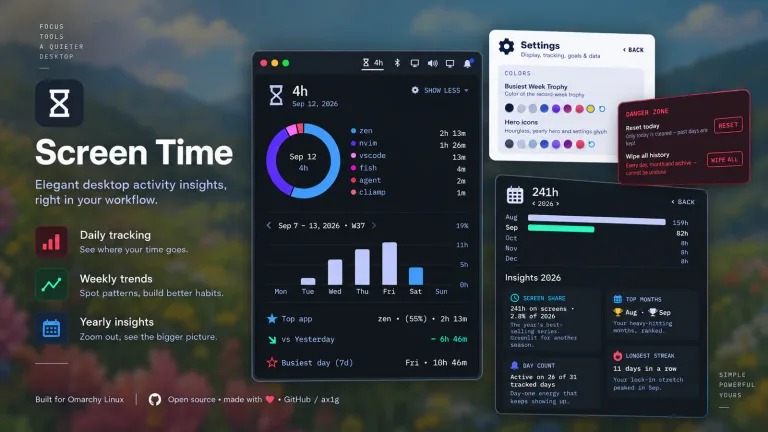
O Screen Time mede quanto tempo cada aplicativo fica em foco e mostra o total do dia na barra. Um serviço leve observa a janela ativa, soma os períodos e atualiza o número enquanto você trabalha.
O painel abre com o gráfico de rosca dos seis maiores aplicativos mais a soma dos demais. O total do dia fica no centro. Passar o ponteiro sobre uma fatia destaca aquele aplicativo na lista. Show More revela a relação completa com rolagem.
Além do dia, o plugin guarda uma tendência de 52 semanas em páginas de segunda a domingo e um resumo por ano, com meses, sequência mais longa, semana mais cheia e ritmo por dia da semana. Tudo é calculado na máquina, a partir de um único arquivo local.
Antes de instalar
O plugin exige Omarchy com Hyprland e o shell Quickshell no comando. Os glifos do widget dependem de uma Nerd Font instalada, que já é o padrão em boa parte das configurações do Omarchy.
O python3 faz a resolução de nomes: um terminal em foco aparece pelo programa que roda dentro dele, como opencode em vez de foot. Um jogo da Steam aparece pelo título lido do catálogo local. Sem o python3, o registro continua, com o terminal exibido pelo próprio nome.
O tempo ocioso, a tela travada, a suspensão e o período na área de trabalho sem janela em foco ficam fora da soma, então o número reflete uso real.
Instale
omarchy plugin add https://github.com/ax1g/quickshell-screentime-plugin.git --enableO widget entra na barra e começa a medir na primeira janela em foco. O clique direito no widget recolhe o número para um glifo único. Essa escolha é guardada entre sessões.
Navegue pelo painel
O painel foi feito para teclado. A tecla f é a única que você precisa guardar: ela mostra um selo de tecla sobre cada controle da tela. Digite o selo e o controle dispara.
| Tecla | Ação |
|---|---|
f |
mostra os selos de tecla de cada controle |
y |
abre o resumo do ano |
c |
abre as preferências |
m |
expande a lista completa de aplicativos |
b e n |
andam entre as páginas de semana ou entre os anos |
t |
alterna o total da semana entre horas e fatia das 168 horas |
1 a 7 |
abrem o dia correspondente na semana |
j, k e setas |
rolam a vista |
Tab e Shift+Tab |
passam entre os painéis da barra |
Esc |
sai do modo de selos e depois fecha o painel |
A rolagem do mouse percorre qualquer lista que passe da altura visível.
Acompanhe metas e histórico
Em Settings você define a meta diária entre desligada, 4, 6 ou 8 horas. Quando o dia alcança a meta, um selo de confirmação aparece na barra, com o tempo restante na dica e uma barra de progresso sob o total.
A mesma tela permite esconder o resumo do ano ou as observações, mudar a janela do gráfico semanal entre 12, 24, 36 e 52 semanas, renomear aplicativos e marcar os barulhentos para ficar fora da lista. Também é ali que você vê o tamanho do arquivo de histórico e usa a reinicialização do dia ou a limpeza completa.
O painel também responde ao alvo de IPC agx.screen-time, com as ações open, toggle, resetToday, resetAll e status. Assim você amarra a abertura em um atalho do Hyprland.
Saiba onde ficam os registros
Todo o histórico vive em ~/.config/omarchy/screen-time/history.json, com o tempo por aplicativo em milissegundos, agrupado por dia. Uma sessão que atravessa a meia-noite é dividida ali, para cada dia ficar com os seus segundos.
O detalhamento por aplicativo é mantido por um ano e cobre a janela semanal escolhida. Conforme os dias envelhecem, o total de cada um passa para um arquivo por dia que cresce sem limite, então anos anteriores continuam navegáveis enquanto o arquivo existir. Só o detalhamento por aplicativo é descartado.
Atualize e remova
omarchy plugin disable agx.screen-timeomarchy plugin remove agx.screen-timeA remoção apaga o widget e o serviço e deixa o histórico no disco. Para apagar também o registro, remova o arquivo com rm ~/.config/omarchy/screen-time/history.json. A limpeza completa dentro das preferências faz o mesmo, com confirmação em quatro cliques e sem desfazer.