

Plugin Present the Screen no Omarchy
Em destaque
O que o Plugin Present the Screen faz no seu Omarchy
- Duplique a tela preservando as proporções da imagem
- Estenda o desktop para o lado desejado
- Escolha a saída de áudio pelo painel
- Ajuste o brilho da tela externa
- Retome os ajustes salvos para cada conector
io.github.akashanil-dev.present- Tipo
- Widget da barra
- Categoria
- Sistema
- Origem
- Comunidade · akashanil-dev/omarchy-present
- Mantenedor
- Akash A
- Licença
- MIT
- Versão
- 1.1.2
- Compatibilidade
- Omarchy 4 com Hyprland configurado em Lua e omarchy-shell baseado em Quickshell. O README relata testes no Omarchy 4.0.0 alpha. Referência do portal: Omarchy 4.5.0-rc1.
- Tags
Instalar e manter
Instale o plugin
O Omarchy clona o repositório do plugin e valida os arquivos no seu computador. Só depois ele instala e ativa o plugin.
Instalar omarchy plugin add https://github.com/akashanil-dev/omarchy-present.git --enableAtualize quando sair uma versão nova
Rode este comando para trazer as mudanças publicadas no repositório do plugin.
Atualizar omarchy plugin update io.github.akashanil-dev.presentRemova quando não precisar mais
O comando retira o plugin do seu Omarchy. Use o mesmo identificador mostrado no cartão de detalhes.
Remover omarchy plugin remove io.github.akashanil-dev.present
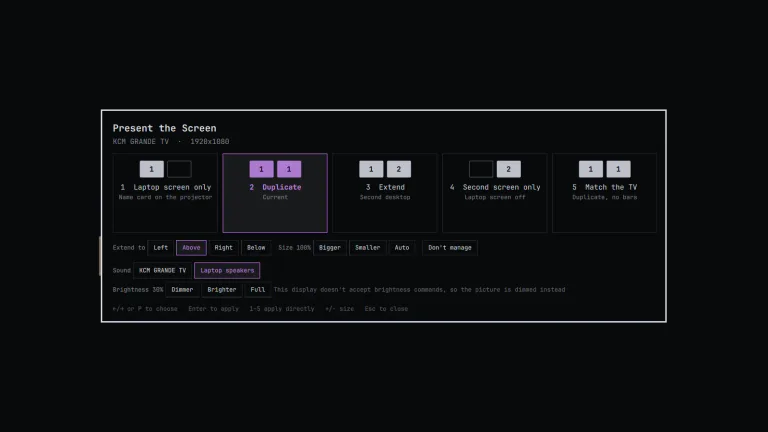
Apresente a tela do notebook em uma TV ou projetor com o Present the Screen. Escolha Duplicate para duplicar a imagem mantendo suas proporções. Quando as telas têm formatos diferentes, aparecem faixas pretas. Para estender o desktop, use Extend e posicione a área adicional à esquerda, à direita, acima ou abaixo do notebook.
Você também pode usar somente a tela externa ou manter o trabalho no notebook enquanto o projetor exibe um cartão com nome, site e relógio. O modo Match the TV adapta a área do desktop ao formato da TV e reserva uma faixa superior no notebook para a barra. Com um projetor mais estreito, como um modelo 4:3, esse modo funciona como Duplicate.
Escolha também a saída de áudio e o brilho no painel. Ao reconectar a tela, você retoma as preferências salvas para aquele conector. Uma tela nova começa em Duplicate. O painel abre para você conferir ou mudar o modo.
Antes de instalar
O README exige Omarchy 4 com configuração Lua do Hyprland e o omarchy-shell baseado em Quickshell. Também exige jq, hyprctl e pactl, incluídos no Omarchy. Os testes relatados pelo projeto usaram Omarchy 4.0.0 alpha, Hyprland 0.56.2, Quickshell 0.3.1 e wl-mirror 0.18.5.
Instale o wl-mirror para usar Duplicate e Match the TV:
sudo pacman -S wl-mirrorOs pacotes opcionais qrencode e ddcutil acrescentam, respectivamente, o código QR do cartão e o ajuste da iluminação interna de monitores compatíveis com DDC/CI:
sudo pacman -S qrencode ddcutilConecte a tela e escolha o modo
Instale o plugin e escolha a posição do ícone na barra quando o comando solicitar:
omarchy plugin add https://github.com/akashanil-dev/omarchy-present.git --enableCom a tela externa conectada, clique no ícone da barra para abrir o painel. Você também pode abri-lo pelo terminal:
omarchy-shell shell toggle io.github.akashanil-dev.presentO atalho Teclas: Super mais PSuperP precisa ser configurado manualmente. Para usá-lo, siga o trecho de configuração Lua da seção Install do README do Present em ~/.config/hypr/bindings.lua. Essa alteração substitui a ação Pseudo window que o Omarchy associa ao atalho.
No painel, as setas horizontais ou P percorrem os modos, Enter aplica a seleção e as teclas 1 a 5 aplicam diretamente o modo correspondente. Use + e - para mudar o tamanho dos elementos em Extend ou Second screen only, 0 para restaurar o tamanho automático e Esc para fechar.
Escolha a saída de áudio abaixo dos modos. Para ajustar o brilho, use os botões Dimmer, Brighter e Full ou role sobre o ícone da barra. Para atualizar a instalação:
omarchy plugin update io.github.akashanil-dev.presentNa migração da versão 1.0.0, o README orienta desabilitar e habilitar novamente o plugin após a atualização para acrescentar o ícone. As preferências de telas são preservadas:
omarchy plugin disable io.github.akashanil-dev.presentomarchy plugin enable io.github.akashanil-dev.present --section rightAjustes de sessão e limites da tela
O plugin aplica os ajustes de monitor durante a sessão com hyprctl eval, sem editar os arquivos de configuração do Hyprland. Ele grava as preferências em ~/.local/state/io.github.akashanil-dev.present/displays.json e o histórico em present.log, na mesma pasta. A seleção de áudio altera a saída padrão do PipeWire e, quando necessário, o perfil da placa de som.
No modo Second screen only, o plugin usa o arquivo ~/.local/state/omarchy/toggles/hypr/internal-monitor-disable.lua para desligar a tela do notebook. Ao desconectar a tela externa, ele devolve a exibição e o áudio ao notebook. Durante Duplicate, a sessão permanece ativa e não entra automaticamente em repouso. Teclas: Super mais LSuperL continua acionando a tela de senha, também exibida no projetor.
Em TVs sem suporte ao ajuste de brilho por DDC/CI, o plugin escurece a imagem com uma camada preta. A iluminação interna da TV continua no mesmo nível. Para preservar o arranjo de um monitor já configurado em monitors.lua, selecione Don’t manage no painel.
Remova o Present the Screen
Remova o plugin pelo comando disponível no Omarchy 4.5.0-rc1:
omarchy plugin remove io.github.akashanil-dev.presentO README também orienta apagar as pastas abaixo. Essa limpeza exclui as preferências de telas, o histórico do plugin e a configuração do cartão de apresentação:
rm -rf ~/.local/state/io.github.akashanil-dev.present ~/.config/io.github.akashanil-dev.presentExclua as linhas de Teclas: Super mais PSuperP que você acrescentou a ~/.config/hypr/bindings.lua e recarregue o Hyprland para descartar os ajustes de monitor aplicados durante a sessão:
hyprctl reload