

Plugin Postcard no Omarchy
Em destaque
O que o Plugin Postcard faz no seu Omarchy
- Enquadre a captura com margem, sombra e cantos
- Aplique fundo do tema, do papel de parede ou gradiente
- Anote com setas, caixas, texto e destaque
- Oculte e-mails, chaves e cartões com pixelização
- Monte cartões de código com realce de sintaxe
tahayvr.postcard- Tipo
- Widget da barra
- Categoria
- Produtividade
- Origem
- Comunidade · tahayvr/postcard
- Mantenedor
- tahayvr
- Licença
- MIT
- Versão
- 2.3.0
- Compatibilidade
- Exige Omarchy 4 com shell Quickshell e as ferramentas que já acompanham o sistema: bat, imagemagick, tesseract, wl-clipboard, python-gobject e xdg-desktop-portal. O OCR segue a variável OMARCHY_OCR_LANGS. Referência do portal: Omarchy 4.5.0-rc1.
- Tags
Instalar e manter
Instale o plugin
O Omarchy clona o repositório do plugin e valida os arquivos no seu computador. Só depois ele instala e ativa o plugin.
Instalar omarchy plugin add https://github.com/tahayvr/postcard.git --enableAtualize quando sair uma versão nova
Rode este comando para trazer as mudanças publicadas no repositório do plugin.
Atualizar omarchy plugin update tahayvr.postcardRemova quando não precisar mais
O comando retira o plugin do seu Omarchy. Use o mesmo identificador mostrado no cartão de detalhes.
Remover omarchy plugin remove tahayvr.postcard
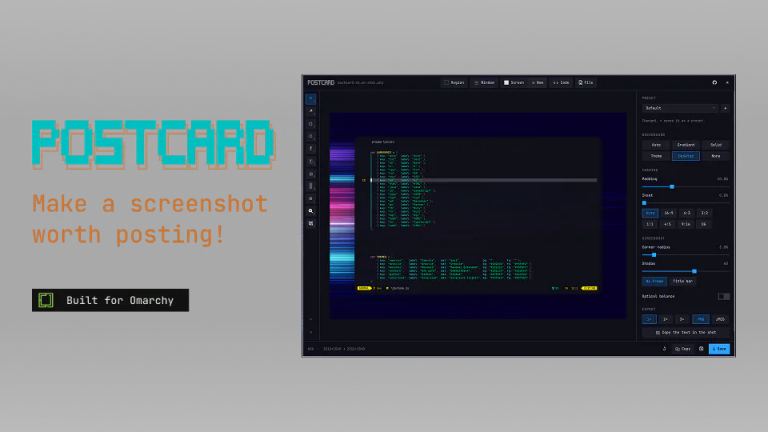
O Postcard transforma uma captura de tela em uma imagem pronta para publicar. Você escolhe uma região e o plugin aplica margem, fundo, cantos arredondados e sombra, permite anotar e esconde o que não pode aparecer. A prévia é o arquivo final, então o que você vê antes de exportar é exatamente a imagem que sai.
O editor trabalha com uma ou várias capturas no mesmo cartão, com cartões de código que recebem realce de sintaxe a partir do texto selecionado. Presets guardam o visual inteiro, da moldura ao formato de saída. Eles continuam em uso depois de reiniciar.
Antes de instalar
O README lista as dependências e informa que todas acompanham o Omarchy: bat, imagemagick, tesseract, wl-clipboard, python-gobject e xdg-desktop-portal, além do próprio comando omarchy. O OCR segue $OMARCHY_OCR_LANGS.
As capturas são lidas e gravadas no diretório que o Omarchy usa: $OMARCHY_SCREENSHOT_DIR, depois $XDG_PICTURES_DIR e, por fim, ~/Pictures. O nome segue o formato postcard-<data>_<hora>.png. Uma gravação não escreve por cima de outra: dois arquivos no mesmo segundo recebem -2, -3 e assim por diante.
Instale e abra o editor
omarchy plugin add https://github.com/tahayvr/postcard.git --enableO plugin coloca o botão do Postcard na barra. O clique esquerdo pega uma região ou uma janela, o clique do meio monta um cartão de código com o texto selecionado e o direito abre um menu com região, janela, tela com atraso opcional, cartão de código e editor. Para mover o botão:
omarchy bar move tahayvr.postcard --section centerTambém dá para criar atalhos em ~/.config/hypr/bindings.lua:
o.bind("SUPER + SHIFT + PRINT", "Postcard", "omarchy-shell shell summon tahayvr.postcard '{\"capture\":\"region\"}'")o.bind("SUPER + SHIFT + C", "Postcard code card", "omarchy-shell shell summon tahayvr.postcard '{\"code\":true}'")o.bind("SUPER + SHIFT + S", "Postcard editor", "omarchy-shell shell toggle tahayvr.postcard '{}'")Enquadre, anote e oculte
O enquadramento aceita margem, proporções prontas, raio de canto, sombra e uma barra de título opcional. O recurso Inset estende a cor da borda da própria captura para fora, o que dá respiro a uma janela apertada. Várias capturas podem ficar lado a lado ou empilhadas, cada uma no seu cartão, com alinhamento por escala ou por tamanho original, mudança de ordem e uma seta que liga uma à outra.
| Tecla | Ação |
|---|---|
V e A |
mover a captura e desenhar uma seta |
R, O, T |
caixa, elipse e texto |
S e H |
passo numerado e realce |
B e L |
ocultar uma área e destacar outra |
M e C |
lupa e enquadramento |
Ctrl+C e Ctrl+S |
copiar e gravar |
Ctrl+Z e Ctrl+Shift+Z |
desfazer e refazer |
Ctrl+N e Ctrl+K |
outra região e cartão de código |
Delete |
apagar as anotações escolhidas |
Esc |
desmarcar e fechar |
A oclusão de informações sensíveis acontece em um clique: o editor encontra e-mails, chaves de API, JWTs, tokens da AWS e do GitHub, números de cartão, IBANs, endereços IP e telefones, com cada categoria ligada ou desligada. Números de cartão passam pela verificação de Luhn. Datas, versões, hashes e endereços de loopback ficam intactos. A pixelização é destrutiva, não um desfoque que pode ser revertido. O texto da captura também pode ir para o clipboard por OCR.
Scripts, presets e saída
Tudo o que o editor faz pode ser chamado pela linha de comando. O comando help imprime a referência gerada das mesmas listas que o plugin usa:
omarchy-shell shell call tahayvr.postcard help setomarchy-shell shell call tahayvr.postcard capture regionomarchy-shell shell call tahayvr.postcard redact ''Cada chamada recebe exatamente um argumento. Uma chamada que não precisa de nada recebe ''. O argumento é dividido por espaços, então um espaço dentro de um texto JSON é escrito como \u0020. Um argumento que começa com [ é dividido por vírgulas. Por isso, uma lista vai dentro de um objeto.
Capturas, OCR e exportações rodam em segundo plano e respondem ok na hora. Para encadear chamadas, consulte info, que informa hasContent, capturing, busy e delivering. Espere o editor terminar antes da chamada seguinte. O preset escolhido fica em uso depois de reiniciar e guarda o visual completo em ~/.config/postcard/presets.json, sem as anotações. A saída vai para o clipboard ou para o disco, em PNG ou JPEG, com escala de 1x, 2x ou 3x.
Atualize e remova
omarchy plugin update tahayvr.postcardomarchy plugin remove tahayvr.postcardPara manter o plugin instalado e desligado, use omarchy plugin disable tahayvr.postcard. Remover o plugin não apaga os presets em ~/.config/postcard nem as imagens já exportadas.