

Plugin Pane Manager no Omarchy
Em destaque
O que o Plugin Pane Manager faz no seu Omarchy
- Arraste a divisória e redimensione sem modificador
- Veja a metade que a janela vai ocupar antes de soltar
- Abra um painel novo do lado onde o mouse está
- Troque o layout só do workspace atual ou de todos
- Volte ao layout original com dois botões de reset
dev.momoi-labs.pane-manager- Tipo
- Widget da barra
- Categoria
- Desktop
- Origem
- Comunidade · momoi-labs/omarchy-pane-manager
- Mantenedor
- Sebastian Webber
- Licença
- MIT
- Versão
- 1.2.1
- Compatibilidade
- Omarchy 4 Quattro com shell Quickshell e Hyprland. Exige jq e python3, ambos presentes na instalação padrão. As divisórias por arraste dependem do general:resize_on_border. O indicador de destino depende do layout dwindle. Referência do portal: Omarchy 4.5.0-rc1.
- Tags
Instalar e manter
Instale o plugin
O Omarchy clona o repositório do plugin e valida os arquivos no seu computador. Só depois ele instala e ativa o plugin.
Instalar omarchy plugin add https://github.com/momoi-labs/omarchy-pane-manager.git --enableAtualize quando sair uma versão nova
Rode este comando para trazer as mudanças publicadas no repositório do plugin.
Atualizar omarchy plugin update dev.momoi-labs.pane-managerRemova quando não precisar mais
O comando retira o plugin do seu Omarchy. Use o mesmo identificador mostrado no cartão de detalhes.
Remover omarchy plugin remove dev.momoi-labs.pane-manager
O Hyprland já permite mover e redimensionar janelas segurando o modificador, e o Omarchy traz esses vínculos prontos: Super com o botão esquerdo move e com o botão direito redimensiona. O que falta é a divisória entre dois painéis funcionar como alça, do jeito que acontece em um editor de código. O Pane Manager liga essa opção e coloca na barra o que depende dela.
O plugin também resolve duas situações que o compositor deixa sem resposta visual. Ao arrastar uma janela sobre outra, o Hyprland escolhe o lado pela posição do cursor, mas não desenha nada para indicar a escolha. E ao abrir uma janela nova, o lado vem da configuração, não do mouse.
Antes de instalar
O Pane Manager exige Omarchy 4 Quattro com shell Quickshell, além de jq e python3, que já vêm na instalação padrão. Nenhuma outra dependência é baixada em tempo de execução.
A redimensão pela divisória depende de general:resize_on_border. O indicador de destino e as opções de abertura dependem do layout dwindle. Nos layouts scrolling, master e monocle, o plugin desliga o que depende da árvore de divisão e mantém a redimensão funcionando, porque ela vale para qualquer layout.
Instale
omarchy plugin add https://github.com/momoi-labs/omarchy-pane-manager.git --enableO ícone entra na barra. O clique esquerdo abre o painel, que reabre na última aba usada até o shell reiniciar.
Ajuste os painéis
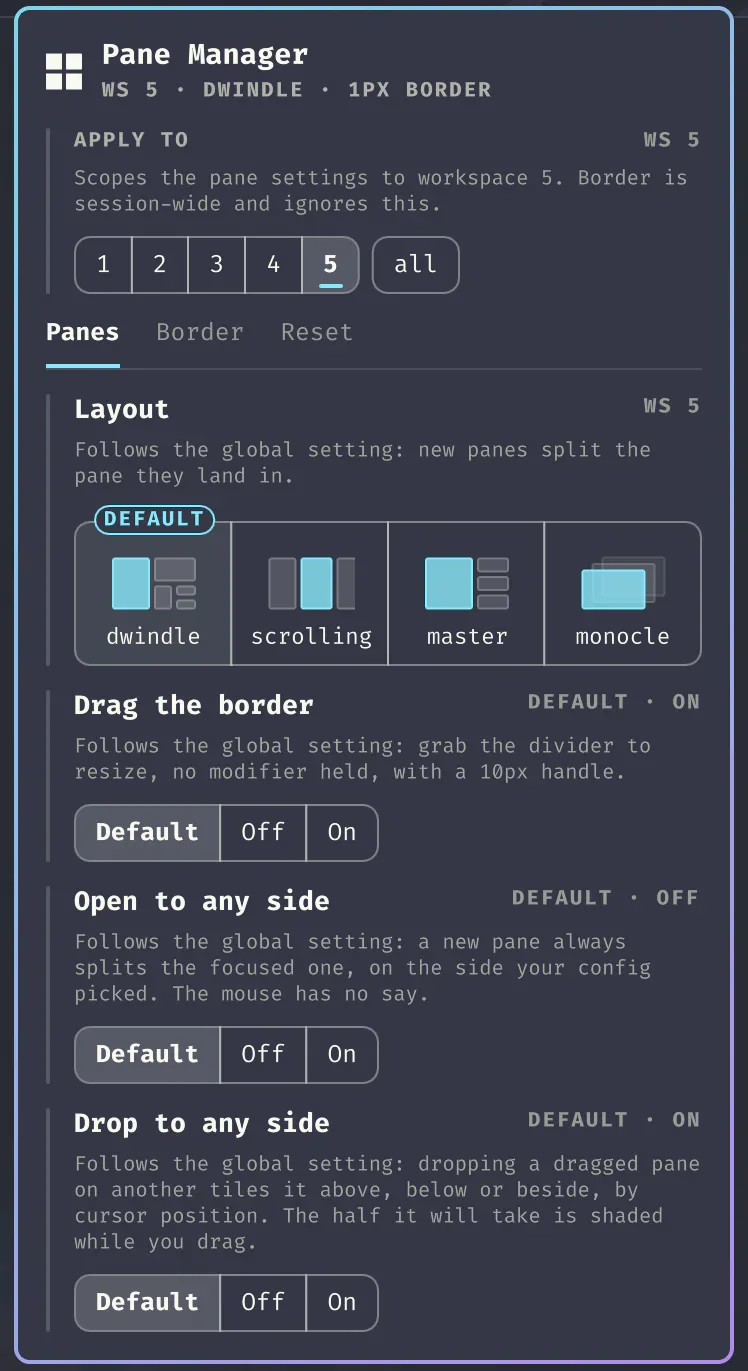
O seletor Apply to fica acima das abas Panes, Border e Reset, porque define onde as opções de painel gravam. Em ws <id>, a mudança vale para aquele workspace. Em all, a mudança vale para todos, como padrão.
- Layout escolhe entre
dwindle,scrolling,masteremonocle, gravando o mesmo ajuste por workspace que o alternador do Omarchy usa. - Drag the border liga a alça na divisória, com a área de captura definida nas configurações.
- Open to any side faz a janela nova dividir o painel sob o mouse, no lado mais próximo, em vez do painel em foco.
- Drop to any side permite soltar a janela acima e abaixo, conforme o cursor, e acende o indicador durante o arraste.
Cada interruptor tem um terceiro estado, Default, que devolve a escolha ao valor global no escopo do workspace e à configuração em ~/.config/hypr/ no escopo global. O painel sempre abre no workspace atual, para você não alterar todos pensando que está alterando um.
Brinque com a borda e os cantos
A aba Border muda a espessura da borda em pixels e alterna entre cantos retos e arredondados. Ela vale para a sessão inteira, porque o Hyprland mantém uma borda para todos os workspaces. O plugin avisa o shell depois de cada mudança, então o próprio painel também desenha os cantos escolhidos.
Volte ao layout original
Redimensionar uma árvore de painéis não tem desfazer no compositor. Dois botões resolvem: Reset this workspace e Reset all workspaces. Eles descartam os ajustes próprios do workspace, recarregam a configuração e restauram as proporções padrão de divisão. A versão para todos os workspaces também devolve os valores globais, o que serve como caminho de volta depois de qualquer mudança feita no painel.
Use pela linha de comando
O auxiliar do plugin funciona sozinho, útil em atalhos:
BIN=~/.config/omarchy/plugins/dev.momoi-labs.pane-manager/bin/pane-manager$BIN set layout scrolling --workspace$BIN border 2$BIN corners 8$BIN resetset aceita layout, drag, dropside e openside, com --workspace para o workspace atual e --all para todos. border e corners valem para a sessão.
Atualize e remova
omarchy plugin update dev.momoi-labs.pane-manageromarchy plugin remove dev.momoi-labs.pane-managerA remoção leva o widget e o indicador, e não deixa arquivos próprios para trás. O plugin aplica as mudanças em tempo de execução, então o próximo recarregamento do Hyprland já devolve os valores do seu ~/.config/hypr/. O que você escolher gravar ali continua valendo.