

Plugin Orb no Omarchy
Em destaque
O que o Plugin Orb faz no seu Omarchy
- Abra a roda perto do ponteiro com Super+Alt+O
- Escolha de seis a oito atalhos por posição
- Dispare aplicativos instalados pelo catálogo do shell
- Percorra a roda pelo teclado ou pelo mouse
- Monte submenus de um nível em orb.json
io.github.tcballard.orb- Tipo
- Plugin
- Categoria
- Desktop
- Origem
- Comunidade · tcballard/omarchy-plugin-orb
- Mantenedor
- Tom Ballard
- Licença
- MIT
- Versão
- 0.1.1
- Compatibilidade
- Omarchy Quattro atual com `qs.Ui.OverlayWindow` e `PointerMoveGate`, os launchers normais do Omarchy, Bash, Git, jq e libnotify. Node e um compilador entram apenas no desenvolvimento. O plugin não faz requisição de rede. Referência do portal: Omarchy 4.5.0-rc1.
- Tags
Instalar e manter
Instale o plugin
O Omarchy clona o repositório do plugin e valida os arquivos no seu computador. Só depois ele instala e ativa o plugin.
Instalar omarchy plugin add https://github.com/tcballard/omarchy-plugin-orb.git --enableAtualize quando sair uma versão nova
Rode este comando para trazer as mudanças publicadas no repositório do plugin.
Atualizar omarchy plugin update io.github.tcballard.orbRemova quando não precisar mais
O comando retira o plugin do seu Omarchy. Use o mesmo identificador mostrado no cartão de detalhes.
Remover omarchy plugin remove io.github.tcballard.orb
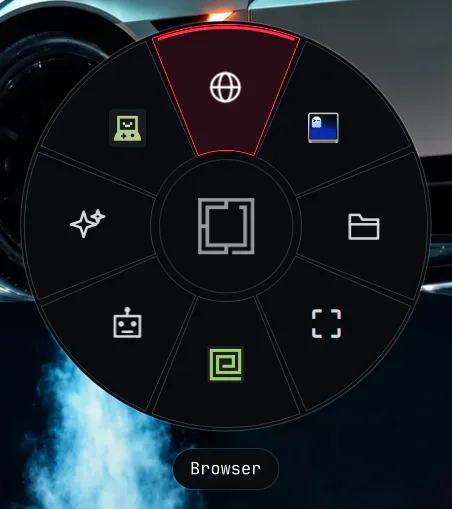
O Orb abre uma roda de atalhos perto do ponteiro. Aperte Super+Alt+O e a roda aparece com seis posições, cada uma com um ícone: aplicativos, temas, configurações, agentes de código instalados e comandos próprios. Você clica no setor ou percorre com o teclado e confirma com Enter.
A ideia é encurtar o caminho até as ações que se repetem várias vezes por dia. Em vez de abrir o launcher, digitar o nome e confirmar, a ação que já está na roda fica a um clique de distância, no ponto onde o ponteiro está. A roda segue o tema do shell do Omarchy, então cores, tipografia e o brilho do centro acompanham a aparência do sistema.
Antes de instalar
O Orb exige o Omarchy Quattro atual, com qs.Ui.OverlayWindow e PointerMoveGate no shell, os launchers normais do Omarchy, Bash, Git, jq e libnotify. Node e um compilador entram só no desenvolvimento. O plugin não faz requisição de rede nem solicita autenticação. Os aplicativos e agentes que você dispara usam as próprias conexões e credenciais.
Vale conhecer o limite da descoberta de agentes. Ela lê os executáveis instalados e, quando existe, o registro local do mise, descarta wrappers de primeira execução e exige um executável real. O agente padrão do sistema não muda.
Instale
omarchy plugin add https://github.com/tcballard/omarchy-plugin-orb.git --enableO Orb cria as configurações na primeira ativação e registra Super+Alt+O enquanto está habilitado. Não existe instalador separado nem cópia local do código para manter. Uma instalação anterior da v0.1.0, que apontava para um checkout local, precisa ser removida e adicionada mais uma vez pelo gerenciador de plugins. As configurações gravadas são preservadas.
Se o atalho já estiver em uso, o plugin mostra um erro dentro do aplicativo com botão de nova tentativa e deixa o vínculo existente intacto.
Use a roda
| Ação | Resultado |
|---|---|
| passar o mouse e clicar à esquerda | dispara a ação do setor |
| setas ou Tab e Shift+Tab | percorre os setores |
1 a 8 |
escolhe uma posição disponível |
| Enter | dispara a ação escolhida |
| Home e Enter | abre as configurações do Orb |
| Esc, clique fora ou o atalho de novo | fecha a roda |
| clique no centro | abre as configurações compactas |
| Esc, seta esquerda ou Backspace | volta de um submenu |
O nome completo da ação em foco aparece embaixo da roda, inclusive dentro de submenus. O texto cresce com o tamanho da roda mantendo um mínimo legível. A roda e a dica de teclado ficam longe das bordas do monitor e do espaço reservado da barra. Submenus com mais de seis ações ganham setas no rodapé, rolagem ou Page Up e Page Down.
Com a opção de clique direito no desktop vazio ligada, a roda também abre por ali. O vínculo consome o clique só no desktop: cliques em aplicativos, painéis e widgets passam adiante. O gesto de tema do papel de parede dá lugar ao Orb, que continua com Themes como posição da roda.
Ajuste as posições
As configurações compactas abrem pelo centro da roda. Em Slots, escolha o atalho ou o aplicativo instalado de cada posição. Seis é o padrão e Add slot leva a sete ou oito, enquanto o × remove a posição e volta para seis. Em Appearance, ajuste o tamanho da roda e a animação de abertura. Save aplica, Cancel e Esc descartam, Ctrl+S grava e Tab anda entre os controles.
Para comandos próprios, edite ~/.config/omarchy/orb.json. O arquivo aceita de seis a oito entradas de primeiro nível, cada uma com rótulo, ícone, vetor de argumentos, submenus de um nível e o menu de agentes instalados. O diâmetro padrão é de 240 unidades de tema, o que dá 280 px no XPS do autor. As alterações carregam ao vivo. Os comandos rodam sem avaliação de string de shell, o que mantém os argumentos como vieram do arquivo.
Comandos, limites e remoção
omarchy-shell shell toggle io.github.tcballard.orbomarchy-shell shell hide io.github.tcballard.orbomarchy-shell io.github.tcballard.orb statusomarchy plugin update io.github.tcballard.orbomarchy plugin remove io.github.tcballard.orbAs configurações compactas não editam argumentos de comandos próprios, o conteúdo de submenus nem o atalho de abertura. Esses ajustes ficam no arquivo. Vários monitores físicos, hotplug e escala fracionária ainda precisam de teste ao vivo. Uma configuração inválida mantém as últimas ações válidas e mostra um aviso de erro.
Desabilitar ou remover libera os vínculos de execução e mantém suas configurações. A remoção preserva orb.json e os backups da migração do instalador antigo, que apaga só o módulo inalterado e o include exato que ele criou. Depois de um recarregamento do Hyprland, os vínculos são recriados. Reiniciar o shell recupera o Orb depois de uma queda.