

Plugin Omodoro no Omarchy
Em destaque
O que o Plugin Omodoro faz no seu Omarchy
- Conte blocos de foco e pausas pela barra
- Defina metas para cada sessão
- Acompanhe o histórico de sessões concluídas
- Escolha presets ou ajuste os intervalos
- Receba aviso ao terminar cada bloco
pnkm0nk.omodoro- Tipo
- Widget da barra
- Categoria
- Produtividade
- Origem
- Comunidade · Pnkm0nK/Omodoro
- Mantenedor
- pnkm0nk
- Licença
- GPL-3.0-only
- Versão
- 1.2.0
- Compatibilidade
- Omarchy 4 com shell Quickshell. As notificações usam o serviço de avisos do sistema e podem ser desligadas no painel. O estado fica em ~/.local/state/omarchy/omodoro.json. Referência do portal: Omarchy 4.5.0-rc1.
- Tags
Instalar e manter
Instale o plugin
O Omarchy clona o repositório do plugin e valida os arquivos no seu computador. Só depois ele instala e ativa o plugin.
Instalar omarchy plugin add https://github.com/Pnkm0nK/Omodoro.git --enableAtualize quando sair uma versão nova
Rode este comando para trazer as mudanças publicadas no repositório do plugin.
Atualizar omarchy plugin update pnkm0nk.omodoroRemova quando não precisar mais
O comando retira o plugin do seu Omarchy. Use o mesmo identificador mostrado no cartão de detalhes.
Remover omarchy plugin remove pnkm0nk.omodoro
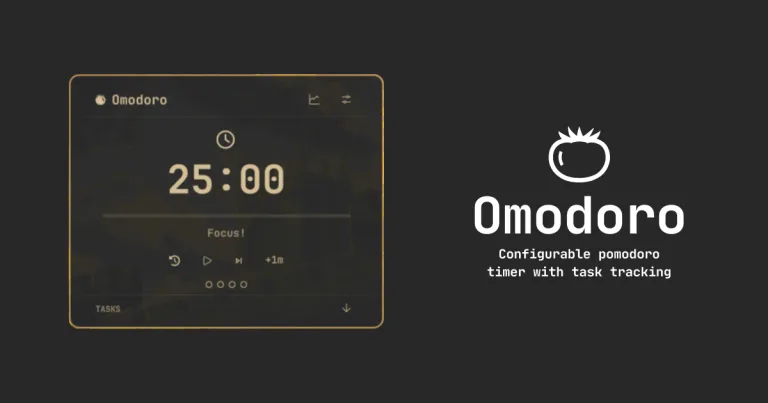
O Omodoro coloca o cronômetro da técnica Pomodoro na barra do Omarchy e guarda o que você fez em cada bloco. Você define uma meta para a sessão, escolhe entre presets prontos ou cria os seus intervalos de trabalho, pausa curta e pausa longa, e acompanha o total de sessões concluídas.
As estatísticas ficam em um arquivo pequeno em ~/.local/state/omarchy/omodoro.json, com a configuração, as tarefas e o histórico. O arquivo sobrevive à reinicialização do shell e é o único lugar onde o plugin grava.
Antes de instalar
O Omodoro exige Omarchy 4 com o shell Quickshell. As notificações usam o serviço de avisos do sistema e podem ser desligadas no próprio painel quando você não quer interrupção.
O plugin é distribuído sob a GPL-3.0. Ao alterar o código e distribuir a versão modificada, as obrigações da licença se aplicam ao conjunto.
Instale e posicione o widget
omarchy plugin add https://github.com/Pnkm0nK/Omodoro.git --enableO ícone entra na barra na posição padrão. Para mover para o centro, a esquerda ou a direita:
omarchy bar move pnkm0nk.omodoro --section centerUse pelo teclado
Clique no ícone para abrir o painel. Com o painel em foco, as teclas resolvem a sessão inteira:
| Tecla | Ação |
|---|---|
Space ou Enter |
inicia e pausa o cronômetro |
r ou R |
reinicia a sessão atual |
n ou N |
passa para a próxima sessão |
+ ou = |
acrescenta um minuto |
- ou _ |
retira um minuto |
Esc |
fecha o painel |
Acrescentar ou retirar minutos serve quando uma sessão de trabalho precisa de mais tempo que o preset prevê. A mudança vale para a sessão em andamento, sem alterar o padrão escolhido.
Crie um atalho para abrir o painel
O plugin não ocupa uma combinação de teclas. Para abrir o painel com o teclado, acrescente em ~/.config/hypr/bindings.lua:
o.bind("SUPER + SHIFT + P", "Omodoro", "omarchy shell -q shell toggle pnkm0nk.omodoro")Troque a combinação se ela já estiver em uso no seu sistema.
Organize metas e presets
O painel permite criar metas para a sessão, com o que você pretende concluir, e acompanhar o andamento dentro dos blocos. As metas ficam junto com o histórico e aparecem nas estatísticas.
Os intervalos seguem o preset escolhido. Você pode manter o padrão de 25 minutos de foco e 5 de pausa, usar um preset diferente ou definir os seus três tempos. O aviso ao fim de cada bloco depende da opção de notificações estar ligada.
Atualize e remova
omarchy plugin update pnkm0nk.omodoroA remoção apaga o plugin, mas mantém o arquivo de estado:
omarchy plugin remove pnkm0nk.omodororm -rf ~/.local/state/omarchy/omodoro.jsonApague o arquivo somente se quiser descartar o histórico. Uma nova instalação depois disso começa com as estatísticas vazias.