

Plugin Omavoice no Omarchy
Em destaque
O que o Plugin Omavoice faz no seu Omarchy
- Escolha Meeting, Podcast ou Clean no painel
- Envie voz tratada para Zoom, Meet, OBS e navegador
- Deixe o microfone USB entrar sozinho ao conectar
- Ajuste motor, Voice look e intensidade por preset
- Desligue a cadeia inteira ao desabilitar o plugin
gigasolo.omavoice- Tipo
- Widget da barra
- Categoria
- Hardware
- Origem
- Comunidade · gigasolo/omavoice
- Mantenedor
- GigaSolo
- Licença
- MIT
- Versão
- 0.3.2
- Compatibilidade
- Exige Omarchy 4 (Quattro) e PipeWire com filter-chain. A redução de ruído depende do pacote noise-suppression-for-voice. O motor DeepFilterNet é opcional e vem do AUR. O plugin roda como cliente PipeWire próprio dentro do omarchy-shell.
- Tags
Instalar e manter
Instale o plugin
O Omarchy clona o repositório do plugin e valida os arquivos no seu computador. Só depois ele instala e ativa o plugin.
Instalar omarchy plugin add https://github.com/gigasolo/omavoice.git --enableAtualize quando sair uma versão nova
Rode este comando para trazer as mudanças publicadas no repositório do plugin.
Atualizar omarchy plugin update gigasolo.omavoiceRemova quando não precisar mais
O comando retira o plugin do seu Omarchy. Use o mesmo identificador mostrado no cartão de detalhes.
Remover omarchy plugin remove gigasolo.omavoice
O Omavoice é um microfone virtual. Ele se coloca entre o microfone de verdade e o aplicativo da chamada, processa o áudio em um cliente PipeWire próprio e entrega uma fonte que você escolhe dentro do Zoom, do Meet, do OBS ou do navegador. Os aplicativos continuam iguais. Só o microfone selecionado muda.
Isso resolve um incômodo comum em chamadas no notebook: o alto-falante devolve parte do som para o microfone e o outro lado escuta eco. Com o preset Meeting, o Omavoice aplica cancelamento de eco no modo monitor, redução de ruído e compressão antes de o áudio sair. Você consegue uma voz utilizável em uma sala sem tratamento, e o ajuste fica em um lugar só.
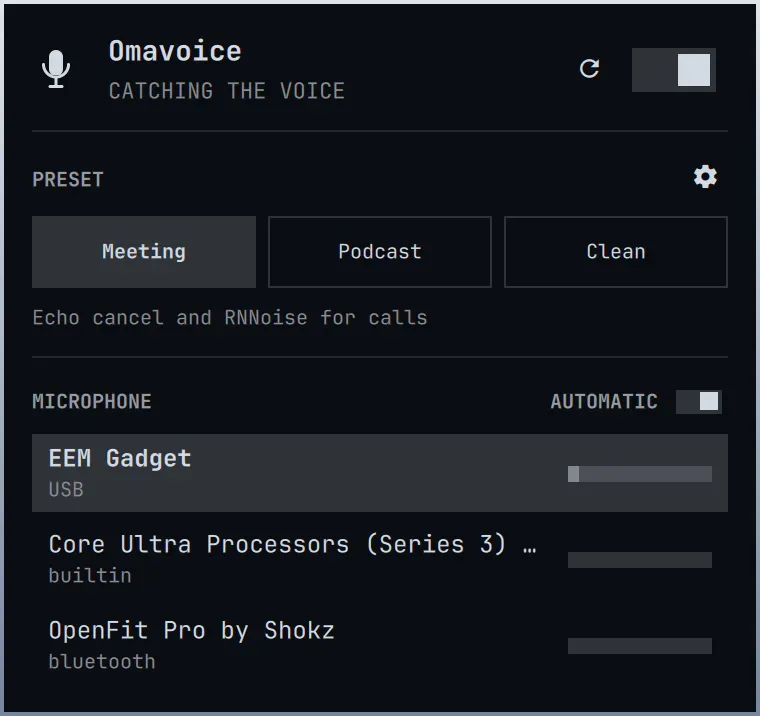
O plugin mora na barra do Omarchy e abre um painel com três presets. Meeting atende Zoom, Meet e Teams. Podcast serve para OBS, entrevistas e gravação local, com filtro passa-alta, redução de ruído e compressão. Clean deixa passar só o filtro passa-alta, para mixes de programa, música e aplausos.
Antes de instalar
O Omavoice exige Omarchy 4 (Quattro) e PipeWire com filter-chain. A redução de ruído usa o pacote noise-suppression-for-voice, que traz o RNNoise e precisa estar instalado antes de habilitar o plugin. Sem esse pacote, o painel mostra o comando de instalação e o processamento não começa.
O motor DeepFilterNet é opcional e vem do AUR, em libdeep_filter_ladspa-bin. O modo Auto usa RNNoise no Meeting, DeepFilterNet3 no Podcast quando o pacote existe e só o filtro passa-alta no Clean. Os dois motores não se somam. Se o motor escolhido faltar, o painel exibe o comando e você recarrega o processamento depois de instalar, sem reiniciar o shell.
Plugins do Omarchy rodam sem sandbox dentro do omarchy-shell. Instale apenas repositórios de sua confiança e leia o código antes de habilitar.
Instale
omarchy pkg add noise-suppression-for-voiceomarchy plugin add https://github.com/gigasolo/omavoice.git --enableO Omarchy pode perguntar em qual lado da barra o widget fica. O padrão é a direita. Para revisar o código antes de habilitar, rode o add sem --enable, leia o README da cópia e habilite com omarchy plugin enable gigasolo.omavoice --section right.
Escolha o preset
Clique com o botão esquerdo na marca para abrir ou fechar o painel. O botão direito alterna o Omavoice entre ligado e desligado. A linha do microfone selecionado mostra o nível ao vivo e um traço fino do que o plugin está enviando. As outras linhas ficam paradas, para que um headset Bluetooth não seja capturado por engano.
| Tecla | Ação |
|---|---|
m, p, c |
Meeting, Podcast e Clean |
o |
liga e desliga o Omavoice |
r |
recarrega o processamento |
setas ou h j k l |
move a seleção |
Enter |
ativa o item |
Esc |
fecha o painel |
Na página PRESET tune você escolhe o motor, um Voice look (Neutral, Warm, Clear ou Bright) e a intensidade em Body, Presence e Air, com Softer, Balanced e Stronger. No Clean, Voice aparece desabilitado.
Ao escolher o microfone no aplicativo, selecione Omavoice e desligue a redução de ruído do próprio app. Dois redutores em série deixam a voz oca.
Microfone automático e estado
Com AUTOMATIC ligado, o Omavoice prefere a captura USB quando ela aparece e mistura USB estéreo em mono. Microfone do notebook e headset Bluetooth continuam no seletor. Com vários USBs conectados, o automático fica no que você está usando. Para fixar um aparelho, escolha na lista.
O host é um cliente PipeWire dedicado, com o mesmo isolamento que o Omarchy usa no ajuste de alto-falantes. Ele não escreve nesse ajuste e não carrega o filter-chain.conf.d padrão. Desabilitar o plugin encerra a cadeia. O cancelamento de eco do Meeting pode gastar CPU enquanto uma chamada captura o Omavoice, porque ele monitora a saída padrão. Sem ouvinte, o host suspende.
Atualize e remova
omarchy plugin update gigasolo.omavoiceomarchy plugin remove gigasolo.omavoiceO update mostra as mudanças e avança o checkout git. A remoção não altera seus outros dispositivos de áudio, e a captura volta ao microfone que o Omavoice havia substituído, não ao próprio plugin.