

Plugin Omashot no Omarchy
Em destaque
O que o Plugin Omashot faz no seu Omarchy
- Capture a tela inteira, uma janela ou uma região
- Ajuste a região pelo teclado, pixel a pixel
- Anote a captura no editor escolhido
- Grave o desktop e revise no Omacut
- Encerre a gravação pelo teclado
b.omashot- Tipo
- Sobreposição
- Categoria
- Produtividade
- Origem
- Comunidade · brianblakely/omashot
- Mantenedor
- Brian Blakely
- Licença
- MIT
- Versão
- 0.0.88
- Compatibilidade
- Omarchy 4 com shell Quickshell e as ferramentas de captura que acompanham o sistema. A gravação abre o Omacut ao terminar e a anotação depende do editor configurado em editorCommand. Referência do portal: Omarchy 4.5.0-rc1.
- Tags
Instalar e manter
Instale o plugin
O Omarchy clona o repositório do plugin e valida os arquivos no seu computador. Só depois ele instala e ativa o plugin.
Instalar omarchy plugin add https://github.com/brianblakely/omashot.git --enableAtualize quando sair uma versão nova
Rode este comando para trazer as mudanças publicadas no repositório do plugin.
Atualizar omarchy plugin update b.omashotRemova quando não precisar mais
O comando retira o plugin do seu Omarchy. Use o mesmo identificador mostrado no cartão de detalhes.
Remover omarchy plugin remove b.omashot
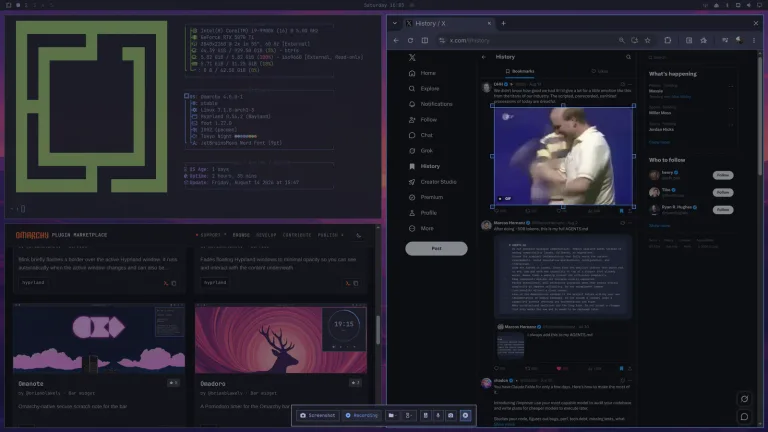
O Omashot coloca a captura de tela e a gravação do desktop na mesma sobreposição, com o mouse ou o teclado. Ele segue o modelo do macOS e do Spectacle: a tela aparece pronta para receber o clique, sem uma janela intermediária solicitando o tipo de captura.
Um clique na borda superior captura a tela inteira. Um clique em uma janela captura aquela janela. Arraste para desenhar uma região e confirme com Enter. Durante a seleção, uma barra mostra as opções de destino, como gravar o arquivo, copiar ou abrir no editor.
Antes de instalar
O Omashot usa as ferramentas de captura que já acompanham o Omarchy e exige o shell Quickshell da versão 4. A gravação depende do gravador do sistema e, ao terminar, abre o Omacut para aparar o vídeo.
Para anotar, escolha Save: Editor na barra de opções. O editor padrão pode ser trocado no arquivo ~/.config/omarchy/shell.json, na chave editorCommand, quando o seu fluxo passa por Pinta, GIMP ou outro programa.
Instale e crie o atalho
omarchy plugin add https://github.com/brianblakely/omashot.git --enableO plugin não ocupa a tecla Teclas: PrintPrint. Para abrir a captura com ela, acrescente em ~/.config/hypr/bindings.lua:
hl.unbind("PRINT")o.bind("PRINT", "Omashot", "omarchy-shell b.omashot show")Capture com o mouse
Abra o Omashot, escolha o alvo e confirme. Espaço captura a tela inteira a qualquer momento, Enter captura a janela destacada ou a região desenhada e Esc encerra uma gravação em andamento.
A região aceita ajuste fino pelo teclado. As setas ou as teclas H, J, K e L movem a região em um pixel. Shift com uma direção aumenta a região, Shift+Ctrl com uma direção reduz, e Alt troca o passo de um para dez pixels.
Grave o desktop
O comando de gravação inicia a captura e o mesmo comando encerra. Ao final, o arquivo abre no Omacut, onde você apara o trecho que interessa antes de publicar.
omarchy-shell b.omashot recordomarchy-shell b.omashot stopRecordingQuando o aviso de teclas está ligado, segurar Esc por dois segundos encerra a gravação. O aviso mostra as teclas na gravação, o que serve para demonstrações e tutoriais.
Comandos disponíveis
O plugin expõe comandos para atalhos e scripts. Todos partem de omarchy-shell:
omarchy-shell b.omashot showomarchy-shell b.omashot captureScreenomarchy-shell b.omashot captureWindowomarchy-shell b.omashot captureToFileomarchy-shell b.omashot captureToClipboardomarchy-shell b.omashot keystrokes truecaptureToFile grava o arquivo sem abrir a sobreposição e captureToClipboard envia a imagem para a área de transferência, útil quando a captura entra direto em uma conversa.
Para atualizar a instalação:
omarchy plugin update b.omashotRemova o Omashot
omarchy plugin remove b.omashotDepois apague o vínculo da tecla Teclas: PrintPrint que você acrescentou em bindings.lua.