

Plugin Omardeck no Omarchy
Em destaque
O que o Plugin Omardeck faz no seu Omarchy
- Deslize três dedos para ver as janelas ao vivo
- Arraste uma janela para outro desktop
- Abra a central de notificações pela borda direita
- Sincronize todas as telas no mesmo desktop
- Ajuste dock e gestos nas configurações da barra
quokecola.omardeck- Tipo
- Widget da barra
- Categoria
- Desktop
- Origem
- Comunidade · QuokeCola/omardeck
- Mantenedor
- QuokeCola
- Licença
- MIT
- Versão
- 0.2.1
- Compatibilidade
- Omarchy com a configuração Lua do Hyprland. A central de notificações usa `jq`, `wl-paste`, o `timeout` do GNU, `inotify-tools`, `file` e ImageMagick 7. Desabilite Aerial, Foamy Notification Center e o plugin `quokecola.dock` antes, porque eles registram os mesmos gestos. Referência do portal: Omarchy 4.5.0-rc1.
- Tags
Instalar e manter
Instale o plugin
O Omarchy clona o repositório do plugin e valida os arquivos no seu computador. Só depois ele instala e ativa o plugin.
Instalar omarchy plugin add https://github.com/QuokeCola/omardeck.git --enableAtualize quando sair uma versão nova
Rode este comando para trazer as mudanças publicadas no repositório do plugin.
Atualizar omarchy plugin update quokecola.omardeckRemova quando não precisar mais
O comando retira o plugin do seu Omarchy. Use o mesmo identificador mostrado no cartão de detalhes.
Remover omarchy plugin remove quokecola.omardeck
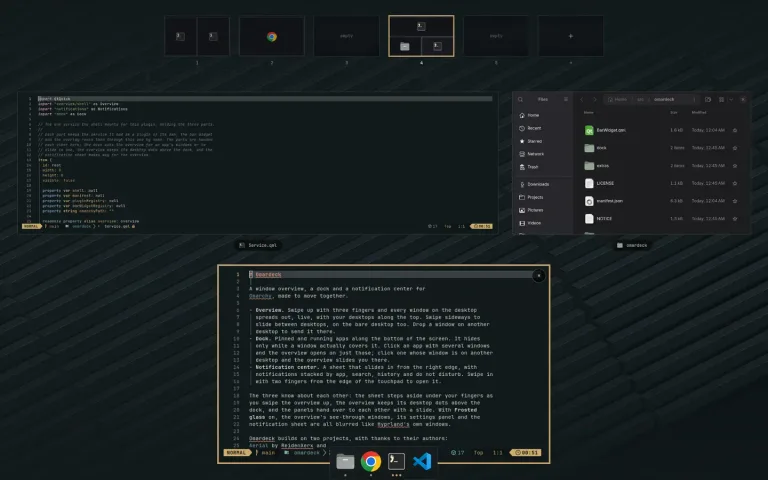
O Omardeck reúne três peças que costumam vir separadas: uma visão geral das janelas, um dock e uma central de notificações. Você desliza três dedos para cima e as janelas abertas se espalham ao vivo, com os desktops alinhados no topo.
O dock ocupa a parte de baixo da tela e se esconde apenas quando uma janela cobre ele. Clicar em um aplicativo com várias janelas abre a visão geral filtrada nelas. Clicar em um aplicativo cuja janela está em outro desktop desliza até lá.
A central de notificações entra pela borda direita, com avisos empilhados por aplicativo, busca, histórico e modo não perturbe. As peças se conhecem: a central sai da frente dos dedos quando você puxa a visão geral, a visão geral mantém os pontos de desktop acima do dock e os painéis passam um para o outro com deslizamento. Com o vidro fosco ligado, a visão geral, o painel de configurações e a central ficam desfocados como as janelas do Hyprland.
Antes de instalar
O Omardeck exige Omarchy com a configuração Lua do Hyprland. A central de notificações também depende de jq, wl-paste, do timeout do GNU, de inotify-tools, de file e do ImageMagick 7, disponível como magick.
Caso já use Aerial, Foamy Notification Center ou o plugin quokecola.dock, desabilite os três antes. Cada um registra os mesmos gestos e desenha o próprio dock.
Instale
omarchy plugin add https://github.com/QuokeCola/omardeck.gitomarchy plugin enable quokecola.omardeck rightO sino e o botão de configurações da visão geral ficam à direita da barra.
Use os três painéis
| Ação | Resultado |
|---|---|
| três dedos para cima | abre a visão geral com as janelas ao vivo |
| três dedos para baixo | fecha a visão geral |
| três dedos para os lados | troca de desktop |
| quatro dedos para cima | mostra todas as janelas de todos os desktops |
| clique no sino | abre ou fecha a central de notificações |
| dois dedos a partir da borda direita | abre a central pelo gesto |
| botão ao lado do sino | abre as configurações, descendo da barra |
As configurações da visão geral reúnem vidro fosco, deslizamento de desktop, telas juntas e os atalhos gravados em uma seção própria de ~/.config/hypr/bindings.lua. A central tem configurações próprias no menu ⋯ da folha.
Deslize entre desktops
Você arrasta a miniatura de uma janela para o desktop de destino e solta. A janela sai do desktop atual e aparece no escolhido.
O deslize lateral funciona também no desktop vazio, sem janela em foco.
Coloque todas as telas juntas
Com essa opção ligada, cada tela troca de desktop no mesmo instante e os workspaces são numerados em blocos de dez: 1 a 10 no notebook, 11 a 20 na tela à direita, 21 a 30 na seguinte. O desktop 3 é o workspace 3 no notebook e 13 e 23 nas outras telas.
Tirar uma tela do cabo dobra as janelas dela no mesmo desktop de uma tela que fica, então o 13 no notebook vira 3. Devolver a tela traz as janelas dobradas de volta, a menos que você tenha movido alguma nesse meio-tempo. O que foi dobrado se perde quando o shell reinicia.
Super com um número troca todas as telas para aquele desktop, Super+Shift com um número leva a janela junto e Super+Shift+Alt com um número manda a janela sem seguir. Esses atalhos substituem os números do Omarchy enquanto a opção está ligada. Desligar recarrega a configuração do Hyprland e devolve o que estava vinculado antes.
Ajuste o dock
O dock lê ~/.config/omarchy/dock.json e observa o arquivo. Fixar e desafixar pelo menu de clique direito do ícone grava o arquivo para você.
| Chave | Padrão | Efeito |
|---|---|---|
pinned |
[] |
identificadores de arquivos desktop |
iconSize |
38 |
tamanho do ícone em pixels |
height |
63 |
altura do dock em pixels |
magnify |
1.45 |
escala do ícone sob o ponteiro, com 1 desligando |
autohide |
smart |
esconde só com janela por cima, ou always e never |
slideToWindow |
true |
desliza até a janela de outro desktop |
windowPicker |
aerial |
abre a visão geral nas janelas, ou cycle para alternar |
classAliases |
{} |
liga classe de janela a um aplicativo sem arquivo desktop |
Deslize a central pelo touchpad
O gesto de dois dedos lê o touchpad direto, em modo somente leitura, com a rolagem intacta. Para isso, o dispositivo precisa de permissão de leitura:
sudo cp ~/.config/omarchy/plugins/quokecola.omardeck/extras/70-omardeck-touchpad.rules /etc/udev/rules.d/sudo udevadm control --reload && sudo udevadm triggerA liberação vale só para o touchpad do usuário conectado. Sem ela, o restante do plugin funciona e o sino continua abrindo a central.
Remova
omarchy plugin remove quokecola.omardeckhyprctl reloadO recarregamento retira os gestos e as camadas que o Omardeck registrou enquanto rodava. Alguns arquivos continuam no disco até você apagá-los: a seção de atalhos entre -- >>> aerial e -- <<< aerial em ~/.config/hypr/bindings.lua, o ~/.config/omarchy/dock.json, o arquivo de notificações em ~/.local/state/omarchy-notification-center e a liberação do touchpad, que sai com sudo rm /etc/udev/rules.d/70-omardeck-touchpad.rules.