

Plugin Omarchy Cleaner
Em destaque
O que o Plugin Omarchy Cleaner faz no seu Omarchy
- Confira o espaço recuperável por categoria
- Revise os itens antes de confirmar a limpeza
- Examine arquivos grandes individualmente
- Acompanhe a memória usada por aplicativo
- Consulte e limpe pelo terminal
io.github.momostifler96.omarchy-cleaner- Tipo
- Widget da barra
- Categoria
- Sistema
- Origem
- Comunidade · momostifler96/omarchy-cleaner
- Mantenedor
- momoledev
- Licença
- MIT
- Versão
- 0.2.1
- Compatibilidade
- Omarchy 4 com shell Quattro ou posterior, conforme o README. Referência do portal: Omarchy 4.5.0-rc1.
- Tags
Instalar e manter
Instale o plugin
O Omarchy clona o repositório do plugin e valida os arquivos no seu computador. Só depois ele instala e ativa o plugin.
Instalar omarchy plugin add https://github.com/momostifler96/omarchy-cleaner.git --enableAtualize quando sair uma versão nova
Rode este comando para trazer as mudanças publicadas no repositório do plugin.
Atualizar omarchy plugin update io.github.momostifler96.omarchy-cleanerRemova quando não precisar mais
O comando retira o plugin do seu Omarchy. Use o mesmo identificador mostrado no cartão de detalhes.
Remover omarchy plugin remove io.github.momostifler96.omarchy-cleaner
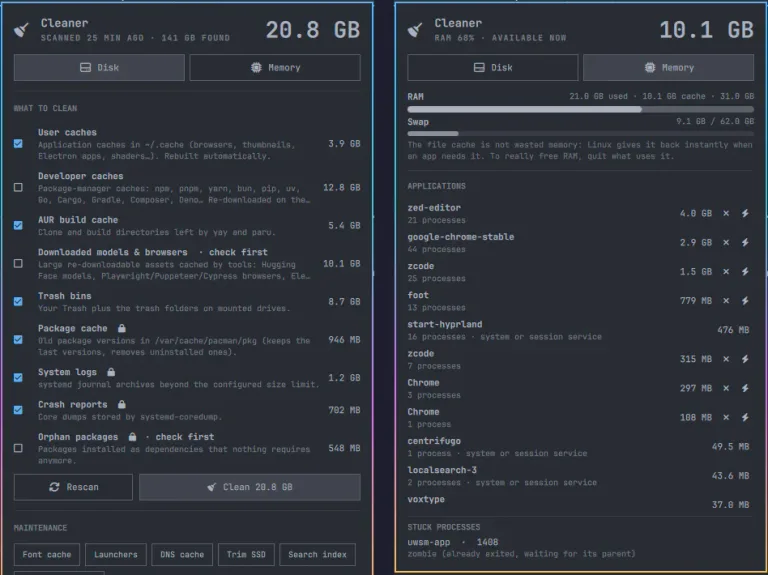
Libere espaço no disco e confira a memória usada pelos aplicativos com o Omarchy Cleaner. Abra o widget da barra e selecione as categorias na aba Disk para limpar. Na aba Memory, você acompanha o consumo de memória e pode encerrar um aplicativo após confirmar a ação.
Você pode consultar os arquivos sem alterar o disco. Ao iniciar a limpeza, confira a seleção atualizada pelo plugin na tela de confirmação. Os arquivos grandes exigem revisão individual. Essa categoria não permite exclusão em lote.
Antes de instalar
Confira a compatibilidade declarada: Omarchy 4 com shell Quattro ou posterior. Você precisa de Bash 5 ou superior, jq e gawk. Tenha também os utilitários du, find, numfmt, flock e column. A limpeza do sistema usa pkexec, do polkit. A aba de memória usa systemctl --user.
O módulo de cache de pacotes precisa do paccache, fornecido por pacman-contrib. Docker, Snapper e os auxiliares yay ou paru habilitam módulos opcionais. Quando falta uma ferramenta, o painel mostra n/a e explica a ausência. O plugin não instala essas dependências.
Revise o disco e a memória
Instale e habilite o widget:
omarchy plugin add https://github.com/momostifler96/omarchy-cleaner.git --enableAbra o painel com o botão esquerdo ou inicie outra consulta com o botão direito no ícone da barra. Clique em uma categoria para selecionar ou desmarcar. O botão direito sobre a categoria mostra seus maiores itens. Ao escolher Clean, confira a seleção e confirme a limpeza. Os itens do sistema exigem também autenticação pelo polkit.
Na aba Memory, o botão de fechar envia um sinal de encerramento ao aplicativo. A opção com raio força o encerramento. Ambas exibem confirmação.
Para atualizar o plugin instalado pelo Git:
omarchy plugin update io.github.momostifler96.omarchy-cleanerConfira os efeitos da limpeza
A seleção padrão inclui caches de aplicativos e de compilação, lixeiras, cache de pacotes, registros do sistema e arquivos de falhas. O cache de pacotes mantém as duas versões mais recentes por padrão. O journal usa o limite padrão de 200 MB. Confira as categorias marcadas: esvaziar a lixeira apaga também os arquivos das lixeiras em unidades montadas.
O módulo do Docker remove containers parados, redes sem uso, imagens sem referência e cache de compilação, preservando os volumes. Arquivos pessoais maiores que 1 GB aparecem para revisão: você pode abrir a pasta ou mover um arquivo por vez para a lixeira.
Forçar o encerramento de um aplicativo pode descartar trabalho ainda não salvo. A aba de memória não oferece os componentes da sessão do desktop para encerramento. O agendamento opcional faz consultas e envia notificações, sem executar limpeza automática.
Desative os recursos opcionais e remova
Desative o agendamento opcional antes de remover o plugin. Para retirar o atalho criado com link, use o comando próprio. Execute apenas os comandos dos recursos que você ativou, enquanto o plugin ainda estiver instalado:
omarchy-cleaner schedule disableomarchy-cleaner unlinkDepois, remova o plugin:
omarchy plugin remove io.github.momostifler96.omarchy-cleanerAs configurações opcionais e o histórico permanecem nas pastas próprias do Cleaner. Para apagá-los também:
rm -rf ~/.config/omarchy-cleaner ~/.local/state/omarchy-cleaner