

Plugin Manager no Omarchy
Em destaque
O que o Plugin Plugin Manager faz no seu Omarchy
- Ligue e desligue plugins pela barra
- Confira e aplique atualizações pendentes
- Instale um plugin colando a URL do repositório
- Atribua atalhos com verificação de conflito
- Reordene os ícones da barra
omaplug- Tipo
- Widget da barra
- Categoria
- Sistema
- Origem
- Comunidade · fross100/omaplug
- Mantenedor
- Fross
- Licença
- MIT
- Versão
- 1.6.6
- Compatibilidade
- Exige Omarchy 4.x com shell Quickshell, git, jq, python3 e o CLI omarchy, além de setsid, nohup, timeout e sed do coreutils. A edição de atalhos usa ~/.config/hypr/bindings.lua e recarrega o Hyprland. Referência do portal: Omarchy 4.5.0-rc1.
- Tags
Instalar e manter
Instale o plugin
O Omarchy clona o repositório do plugin e valida os arquivos no seu computador. Só depois ele instala e ativa o plugin.
Instalar omarchy plugin add https://github.com/fross100/omaplug.git --enableAtualize quando sair uma versão nova
Rode este comando para trazer as mudanças publicadas no repositório do plugin.
Atualizar omarchy plugin update omaplugRemova quando não precisar mais
O comando retira o plugin do seu Omarchy. Use o mesmo identificador mostrado no cartão de detalhes.
Remover omarchy plugin remove omaplug
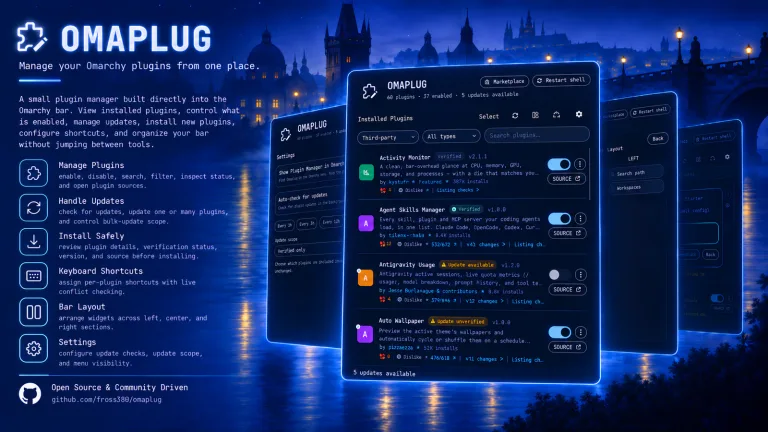
O Omaplug é o gerenciador de plugins do Omarchy que fica na barra. O painel mostra tudo o que está instalado, inclusive os plugins do próprio sistema. A mesma lista permite ligar, desligar, atualizar e remover cada item sem decorar comandos.
A lista usa o mesmo registro que o comando omarchy plugin consulta, então o que aparece nela é o que está rodando de fato. Além do controle de estado, o widget instala um plugin a partir de uma URL de repositório, revisa a origem antes de confirmar, reordena os ícones da barra e atribui atalhos por plugin.
Antes de instalar
O README exige Omarchy 4.x com Quickshell, git, jq, python3 e o CLI omarchy, além de setsid, nohup, timeout e sed do coreutils. Tudo isso faz parte da instalação padrão do sistema.
O editor de atalhos usa ~/.config/hypr/bindings.lua, preserva os vínculos existentes e recarrega o Hyprland depois de cada mudança. Ele recusa combinações em conflito ou teclas físicas não resolvidas.
Instale e abra o painel
omarchy plugin add https://github.com/fross100/omaplug.git --enableO ícone do Plugin Manager entra na barra. Um clique abre a lista, que separa plugins do Omarchy e de terceiros e aceita busca por nome, descrição, identificador, autor ou tipo. O botão Add solicita uma URL de git e mostra ícone, nome, versão, descrição, origem e estado no marketplace antes da instalação, com o aviso de que plugins rodam como código sem sandbox.
Para remover, a seleção múltipla permite marcar vários plugins de terceiros e apagar todos de uma vez, com confirmação. Plugins do sistema ficam fora dessa remoção. Todo plugin gerenciado por git recebe um botão SOURCE que abre o repositório no navegador.
O nome do plugin é Plugin Manager. O comando omarchy plugin continua sendo a ferramenta de linha de comando do Omarchy. O Omaplug chama esse mesmo registro por baixo, então as duas formas de gerenciar chegam ao mesmo resultado.
Atualize e atribua atalhos
Check for updates percorre os plugins de terceiros instalados e separa atualizações limpas de plugins locais, cópias simbólicas de desenvolvimento, mudanças não publicadas e falhas de busca. Dá para aplicar uma atualização ou concluir todas as pendentes consideradas seguras em um clique, mesmo quando o Omarchy recarrega plugins alterados.
O escopo da atualização em massa tem três opções: Verified only, Verified + Update Unverified e All plugins, que é o padrão. O rótulo do botão acompanha a escolha. As atualizações individuais continuam disponíveis em qualquer escopo. Em um repositório com vários plugins, todos precisam caber no escopo escolhido para a atualização em massa acontecer.
Para um atalho, escolha Keyboard shortcut no menu de ações da linha e aperte a combinação desejada, como Teclas: Super mais Ctrl mais Alt mais PSuperCtrlAltP. O Omaplug confere os vínculos ativos do Hyprland e grava na hora se a combinação estiver livre. Se estiver ocupada, o atalho anterior permanece e você pode tentar outra. Remove shortcut apaga apenas o vínculo criado pelo Omaplug. Done ou Escape fecha o gravador.
Ajuste as preferências
O botão de engrenagem ao lado de Install abre as opções. Show Plugin Manager in Omarchy menu acrescenta uma entrada pesquisável ao menu do Omarchy e a remove quando você desliga. Ela vem desligada e preserva as outras entradas e comentários. O Omaplug precisa continuar habilitado e presente na barra para o atalho abrir o painel.
A mesma tela traz o interruptor da verificação automática de atualizações e o intervalo entre elas. Restart shell limpa o cache de QML e reinicia o shell quando um plugin fica com código compilado antigo, situação comum depois de uma alteração que a interface ainda não mostra.
Atualize e remova
omarchy plugin update omaplugomarchy plugin update omaplug --yesomarchy plugin remove omaplugO README mostra o --yes para aceitar a atualização sem revisar as mudanças. Antes de remover, desligue a entrada no menu e apague os atalhos atribuídos pelo Omaplug. Sem terminal, dá para apagar a pasta e reiniciar o shell:
rm -rf ~/.config/omarchy/plugins/omaplugomarchy-restart-shellDepois, remova o item "id": "omaplug" do layout da barra em ~/.config/omarchy/shell.json. A pasta de configuração do plugin não guarda os atalhos: eles vivem no bindings.lua. A remoção pelo comando é o caminho que limpa os dois lados.