

Plugin omalt-tab no Omarchy
Em destaque
O que o Plugin omalt-tab faz no seu Omarchy
- Alterne janelas sem trocar o foco a cada tecla
- Pule direto para um workspace pela fileira central
- Foque uma janela pelo número dentro do cartão
- Percorra abas de grupos do Hyprland
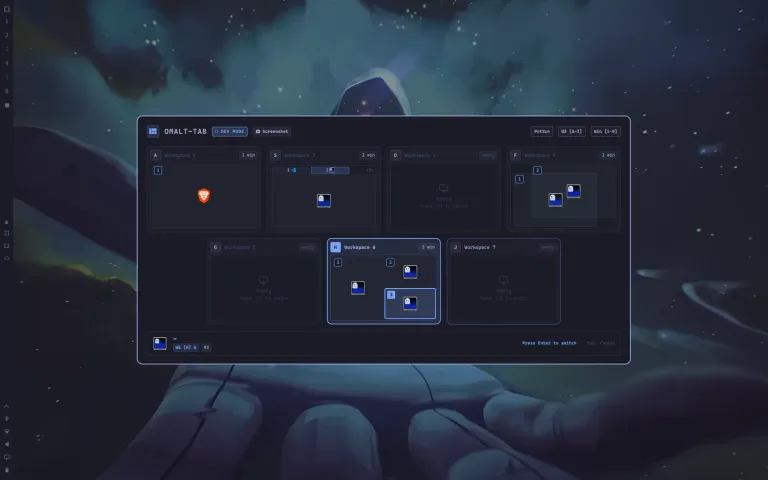
- Veja duas fileiras de workspaces acima de seis áreas
io.github.codesmith28.omalt-tab- Tipo
- Sobreposição
- Categoria
- Sistema
- Origem
- Comunidade · Codesmith28/omalt-tab
- Mantenedor
- Sarthak Siddhpura
- Licença
- Apache-2.0
- Versão
- 1.2.0
- Compatibilidade
- Exige Omarchy 4 com o shell Quickshell e Hyprland configurado em Lua. As teclas chegam pelo hypr/bindings.lua do próprio plugin, que precisa ser carregado pelo seu bindings.lua. A comunicação usa um socket em XDG_RUNTIME_DIR, com queda para o IPC do shell.
- Tags
Instalar e manter
Instale o plugin
O Omarchy clona o repositório do plugin e valida os arquivos no seu computador. Só depois ele instala e ativa o plugin.
Instalar omarchy plugin add https://github.com/Codesmith28/omalt-tab.git --enableAtualize quando sair uma versão nova
Rode este comando para trazer as mudanças publicadas no repositório do plugin.
Atualizar omarchy plugin update io.github.codesmith28.omalt-tabRemova quando não precisar mais
O comando retira o plugin do seu Omarchy. Use o mesmo identificador mostrado no cartão de detalhes.
Remover omarchy plugin remove io.github.codesmith28.omalt-tab
O omalt-tab é um alternador de janelas para o Omarchy que resolve um incômodo antigo dos compositores Wayland. Quando você segura Alt e aperta Tab, ele tira uma fotografia das janelas e dos workspaces e mantém essa lista em memória. As teclas seguintes apenas mudam a seleção dentro da sobreposição. O foco é entregue de uma vez, quando você solta o Alt.
No uso rápido, isso economiza correções. Em um alternador que troca o foco a cada tecla, um toque errado já mudou de janela e o compositor precisa desfazer. Aqui nada acontece até o modificador subir ou até você apertar Enter. Alt+Shift+Tab anda na direção contrária.
Antes de instalar
O plugin exige Omarchy 4 com o shell Quickshell e o Hyprland configurado em Lua. As teclas chegam por um submapa em hypr/bindings.lua, dentro da pasta do próprio plugin, então o seu ~/.config/hypr/bindings.lua precisa carregar esse arquivo. Você pode usar o carregador automático de plugins ou um dofile com o caminho do omalt-tab.
A comunicação com a sobreposição usa um socket em $XDG_RUNTIME_DIR/omalt-tab.sock, com queda para o IPC do shell do Omarchy quando o socket não responde.
Instale
omarchy plugin add https://github.com/Codesmith28/omalt-tab.git --enableCarregue as teclas
O caminho mais simples é carregar o bindings.lua de cada plugin instalado. Acrescente em ~/.config/hypr/bindings.lua:
local plugins_dir = os.getenv("HOME") .. "/.config/omarchy/plugins"local p = io.popen("find " .. plugins_dir .. " -maxdepth 3 -name 'bindings.lua' 2>/dev/null")if p then for file in p:lines() do dofile(file) end p:close()endPara carregar apenas o omalt-tab, use o caminho direto:
local omalt_tab = os.getenv("HOME") .. "/.config/omarchy/plugins/io.github.codesmith28.omalt-tab/hypr/bindings.lua"local f = io.open(omalt_tab, "r")if f then f:close() dofile(omalt_tab)endNavegue
Alt+Tab percorre as janelas na ordem de uso mais recente. Soltar o Alt confirma. Enter e Espaço também confirmam, o que serve no modo de desenvolvimento. Esc ou um clique fora cancelam sem trocar o foco.
| Tecla | Destino |
|---|---|
Alt+Tab e Alt+Shift+Tab |
próxima e anterior na ordem de uso |
A a K |
workspaces 1 a 8 |
L e ; |
workspaces 9 e 10 |
1 a 9 |
janela ou aba do grupo pelo número |
| setas | navegação espacial entre janelas, workspaces e abas |
Home e End |
primeira e última janela da lista |
| clique em janela ou workspace | foca ou pula na hora |
Esc |
cancela |
As letras da fileira central pulam direto para um workspace, sem percorrer os vizinhos. Os números focam a janela daquele índice dentro do workspace ativo.
Veja a disposição
Cada workspace aparece como uma miniatura com a proporção real do monitor, inclusive em ultrawide e em tela na vertical. O contorno de cada janela segue a posição e o tamanho que ela ocupa na tela, com compensação da barra superior.
Acima de seis workspaces, a sobreposição se divide em duas fileiras, com a segunda deslocada meia largura de cartão em relação à primeira. As setas para cima e para baixo andam entre as fileiras. Workspaces vazios entre os ativos aparecem como cartões limpos, e você pode pular para eles.
Grupos de janelas do Hyprland ganham uma barra de abas no cartão, com o ícone de cada membro e destaque na aba ativa. As setas laterais percorrem essas abas antes de sair do grupo. Em vários monitores, a sobreposição abre no monitor onde está o cursor.
As cores vêm do tema ativo do Omarchy: fundo, destaque, tipografia e raio de canto acompanham a paleta. Títulos de janela entram como texto puro, sem interpretar HTML, e caracteres de direção Unicode são removidos antes da exibição.
Modo de desenvolvimento
O projeto traz um Makefile. make dev cria um link simbólico em ~/.config/omarchy/plugins/io.github.codesmith28.omalt-tab, liga o modo de desenvolvimento com o arquivo .dev e recarrega o shell. Nesse modo a sobreposição continua aberta depois de soltar o Alt e exige Enter para trocar de janela. make prod volta ao comportamento de release, make status mostra o modo ativo e o estado do socket, e make test roda os testes de modelo, navegação e segurança.
Atualize e remova
omarchy plugin update io.github.codesmith28.omalt-tabomarchy plugin remove io.github.codesmith28.omalt-tabA remoção tira o plugin, mas não mexe no seu bindings.lua. Com o carregador automático, nada mais precisa ser feito. Se colou o bloco explícito, apague as linhas do omalt-tab. Com a instalação por clone, make uninstall na pasta do projeto limpa os atalhos e os links auxiliares.