

Plugin Omaland no Omarchy
Em destaque
O que o Plugin Omaland faz no seu Omarchy
- Ajuste gaps, bordas e cantos arrastando
- Veja o resultado ao vivo antes de gravar no Lua
- Ligue blur, sombra, brilho e opacidade total
- Volte cada linha ao padrão do Omarchy
- Abra o editor pelo menu do Omarchy
bobbynicholas.omaland- Tipo
- Painel
- Categoria
- Aparência
- Origem
- Comunidade · bobby-nicholas/omaland
- Mantenedor
- Bobby Nicholas
- Licença
- MIT
- Versão
- 1.0.0
- Compatibilidade
- Omarchy 4.x com Hyprland 0.56 ou mais novo em configuração Lua. O plugin roda como painel e serviço do shell Quickshell e usa o lua que o Hyprland já traz. Não abre rede nem solicita sudo. A licença MIT foi confirmada no arquivo LICENSE do repositório.
- Tags
Instalar e manter
Instale o plugin
O Omarchy clona o repositório do plugin e valida os arquivos no seu computador. Só depois ele instala e ativa o plugin.
Instalar omarchy plugin add https://github.com/bobby-nicholas/omaland.git --enableAtualize quando sair uma versão nova
Rode este comando para trazer as mudanças publicadas no repositório do plugin.
Atualizar omarchy plugin update bobbynicholas.omalandRemova quando não precisar mais
O comando retira o plugin do seu Omarchy. Use o mesmo identificador mostrado no cartão de detalhes.
Remover omarchy plugin remove bobbynicholas.omaland
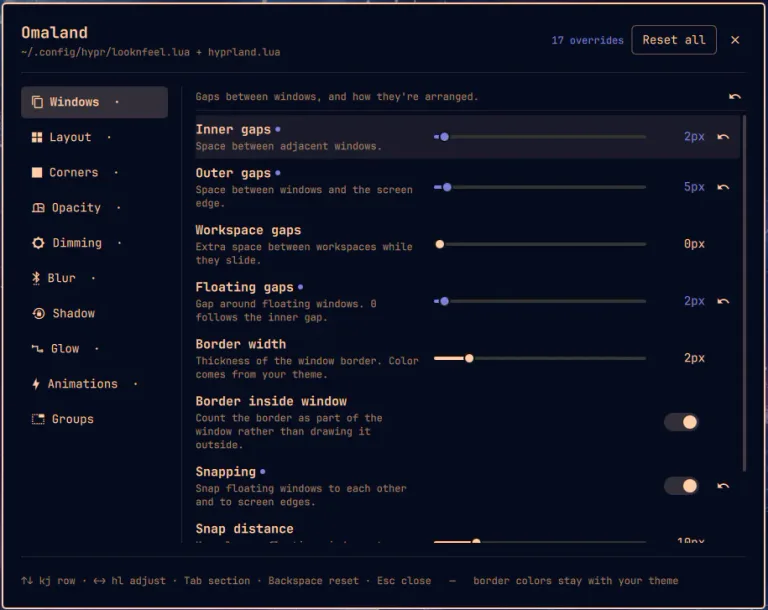
O Omaland coloca uma janela de controles em cima do que o Hyprland chama de look and feel. Gaps, bordas, cantos, opacidade, dimming, blur, sombra, brilho, animações e grupos de janelas saem de arquivos Lua e ganham controles deslizantes, com o resultado aparecendo enquanto você arrasta.
Essa é a diferença para editar o looknfeel.lua à mão. Cada movimento de controle roda hyprctl eval com o mesmo Lua que será gravado ao soltar, então a prévia e o estado final não divergem. O plugin também solicita ao shell do Omarchy que releia os valores. Menus, notificações e painéis acompanham os ajustes junto com as janelas.
As cores ficam de fora de propósito. O tema do Omarchy é dono de general:col:* a partir de um arquivo que carrega antes do looknfeel.lua. Escrever cor aqui fixaria as bordas e quebraria omarchy theme set.
Antes de instalar
A base é Omarchy 4.x com Hyprland 0.56 ou mais novo em configuração Lua. O plugin usa o lua que o Hyprland já instala e não abre rede nem solicita sudo.
Ao habilitar, o plugin grava uma entrada de lançador em ~/.local/share/applications/omaland.desktop. Desabilitar ou remover apaga esse arquivo. Apenas um arquivo com X-Omaland-Managed=true é alterado, então uma entrada sua no mesmo caminho fica intacta.
Instale e abra
omarchy plugin add https://github.com/bobby-nicholas/omaland.git --enable --yesAbra por Teclas: Super mais SpaceSuperSpace › Omaland. Para chegar pela linha de comando:
omarchy-shell shell toggle bobbynicholas.omalandAjuste o visual
| Seção | Opções |
|---|---|
| Windows | gaps interno, externo, de workspace e de janela flutuante, largura e borda interna, encaixe |
| Layout | motor de tiling e os controles do motor ativo, como dwindle:*, master:* e scrolling:* |
| Corners | arredondamento e curva de redondeza |
| Opacity | opacidade total, com foco, sem foco e em tela cheia |
| Dimming | escurecer sem foco, intensidade, workspace especial, ao redor e atrás de modais |
| Blur | ligar, tamanho, passadas, ruído, contraste, brilho, vibração, x-ray, especiais e popups |
| Shadow | ligar, alcance, queda, escala e nitidez |
| Glow | ligar, alcance e queda |
| Animations | ligar, enrolar workspaces e multiplicador de velocidade |
| Groups | altura da barra de grupo, fonte, títulos, indicador, cantos, gradientes e empilhamento |
Use o teclado
| Tecla | Ação |
|---|---|
↑ ↓ ou k j |
percorre as linhas |
← → ou h l |
ajusta a linha atual |
Tab e Shift+Tab |
próxima e anterior seção |
Space e Enter |
alterna a chave |
Backspace |
volta a linha ao padrão do Omarchy |
Esc |
fecha |
Saiba onde ele grava
O Omaland mantém um bloco cercado por arquivo: hl.config e hl.animation no looknfeel.lua e as diretivas o.window no hyprland.lua. Nada fora das cercas é alterado. Limpar todos os ajustes remove os blocos e devolve os dois arquivos ao estado original.
A leitura de volta é feita por Lua, não por um interpretador próprio. O read.lua roda o bloco contra stubs que registram o que foi declarado, então o bloco continua sendo Lua puro, sem comentários de estado. Uma edição manual que quebre a sintaxe gera um erro de verdade em vez de ser lida errado.
Depois de cada gravação, o plugin roda hyprctl configerrors e mostra o resultado no rodapé. Se a configuração acusar erro, você vê na hora, sem abrir terminal.
Opacidade total
O Omarchy aplica opacity = "0.985 0.96" em toda janela. Essa marca multiplica com os controles globais de opacidade. Sem desligá-la, 100% ainda renderiza em 0,985. A chave Full opacity remove a marca para as janelas do desktop.
Chegue pelo menu do Omarchy
Para entrar pelo menu, acrescente isto em ~/.config/omarchy/extensions/omarchy-menu.jsonc. Redeclarar o id sem action transforma o item em submenu:
"style.hyprland": {"icon":"","label":"Hyprland","aliases":["hyprland","looknfeel"]},"style.hyprland.omaland": {"icon":"","label":"Visual Editor","aliases":["omaland"],"action":"omarchy-shell shell toggle bobbynicholas.omaland"},"style.hyprland.edit": {"icon":"","label":"Edit Config","action":"omarchy-launch-config-editor \"$HOME/.config/hypr/looknfeel.lua\""},Remova
omarchy plugin remove bobbynicholas.omaland --yesOs ajustes continuam valendo, porque são Lua comum nos arquivos que o Hyprland já lê. Use Reset all antes de remover para desfazer tudo. O plugin vive em QML carregado por URL, então alterações no código exigem omarchy restart shell para aparecer.