

Plugin Omaherdr no Omarchy
Em destaque
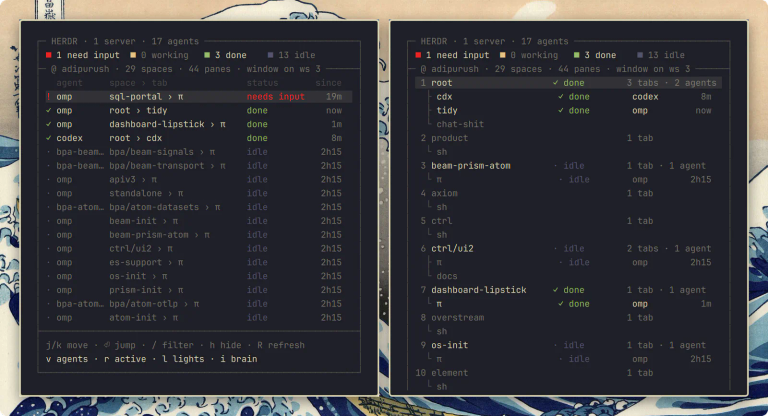
O que o Plugin Omaherdr faz no seu Omarchy
- Acompanhe agentes do herdr pela barra
- Separe o que espera resposta do que está em execução
- Pule para o espaço, a aba ou o agente com uma tecla
- Filtre por espaço, aba, agente ou situação
- Veja sessões locais e remotas na mesma lista
njpatel.omaherdr- Tipo
- Widget da barra
- Categoria
- Widgets
- Origem
- Comunidade · njpatel/omaherdr
- Mantenedor
- Neil Patel
- Licença
- Apache-2.0
- Versão
- 1.1.0
- Compatibilidade
- Omarchy 4 com shell Quickshell e herdr 0.8 ou mais recente. Exige python3. Para sessões remotas com --remote HOST, a chave SSH precisa funcionar sem interação e o host também precisa de python3. Referência do portal: Omarchy 4.5.0-rc1.
- Tags
Instalar e manter
Instale o plugin
O Omarchy clona o repositório do plugin e valida os arquivos no seu computador. Só depois ele instala e ativa o plugin.
Instalar omarchy plugin add https://github.com/njpatel/omaherdr.git --enableAtualize quando sair uma versão nova
Rode este comando para trazer as mudanças publicadas no repositório do plugin.
Atualizar omarchy plugin update njpatel.omaherdrRemova quando não precisar mais
O comando retira o plugin do seu Omarchy. Use o mesmo identificador mostrado no cartão de detalhes.
Remover omarchy plugin remove njpatel.omaherdr
O Omaherdr traz para a barra do Omarchy o que está acontecendo nas sessões do herdr. O ícone mostra luzes de estado, como um semáforo: vermelho quando um agente espera resposta, amarelo enquanto trabalha, verde quando termina e cinza quando está parado. Clicar no ícone ou nos contadores abre o painel.
A descoberta é automática. O plugin procura processos do herdr nas janelas de terminal abertas, encontra sessões simples, sessões nomeadas com --session e sessões remotas com --remote, e conversa com cada servidor pelo socket. Um servidor local sem ninguém conectado também aparece na lista.
Antes de instalar
O Omaherdr exige Omarchy 4 com shell Quickshell, herdr 0.8 ou mais recente e python3. Para acompanhar máquinas remotas, a chave SSH precisa funcionar sem solicitar senha e o host remoto precisa ter python3 instalado. Não há outra dependência.
Instale e reinicie o shell
omarchy plugin add https://github.com/njpatel/omaherdr.git --enableomarchy restart shellDepois da instalação não há configuração obrigatória. O widget já identifica as sessões em uso e começa a acompanhar os eventos do herdr, então a barra muda assim que um agente para em uma pergunta ou conclui a tarefa.
Use o painel
Clique no ícone ou nos contadores para abrir a lista. Dentro do painel:
| Tecla | Ação |
|---|---|
j e k |
move a seleção |
/ |
filtra por espaço, aba, agente ou situação |
Esc |
limpa o filtro |
Enter |
pula para o item escolhido |
v |
alterna entre agentes, do mais urgente para o menos, e espaços com as abas |
h |
oculta os nomes |
r |
alterna o que a barra mostra |
l |
troca entre luzes e contador colorido |
i |
percorre os ícones da barra |
R |
atualiza a lista |
O salto foca primeiro a janela do terminal que hospeda o cliente do herdr e, quando o terminal permite, a aba ou o painel exato. O campo since mostra há quanto tempo o agente está no estado atual, medido dali.
Terminais reconhecidos
O README registra os testes feitos em Omarchy com Hyprland 0.56:
| Terminal | O salto alcança |
|---|---|
| kitty 0.48 | janela e a aba ou o painel exato, pelo controle remoto que o Omarchy já habilita |
| foot 1.27 | janela, porque o foot não tem abas |
| Alacritty 0.17 | janela |
| Ghostty 1.3 | janela identificada pelo título do herdr |
| WezTerm 2024-02 | janela e o painel, pelo wezterm cli |
Em outros terminais o salto chega à janela. As janelas são identificadas pela árvore de processos do cliente, o que funciona para sessões locais, nomeadas e remotas. Com mais de uma janela ligada ao mesmo servidor, a escolha considera o título do herdr, o workspace atual e o foco mais recente. A opção preferTerminal resolve a dúvida quando você usa sempre o mesmo terminal:
omarchy bar set njpatel.omaherdr preferTerminal ghosttyAjuste o que a barra mostra
As configurações ficam na entrada do widget em ~/.config/omarchy/shell.json e podem ser alteradas pela linha de comando:
omarchy bar set njpatel.omaherdr barMetric allomarchy bar set njpatel.omaherdr barStyle lightsomarchy bar set njpatel.omaherdr scanIntervalSec 30barMetric aceita attention, active, all e none. Em attention, aparecem as luzes vermelha e verde. active soma o amarelo. all inclui o cinza. scanIntervalSec define de quanto em quanto tempo o plugin procura sessões novas ou encerradas, com 10 segundos como padrão.
Para atualizar:
omarchy plugin update njpatel.omaherdrRemova o Omaherdr
omarchy plugin remove njpatel.omaherdrO comando não apaga o estado em ~/.local/state/omarchy/omaherdr/. Se quiser limpar também esse diretório, remova a pasta depois.