

Plugin Omagen no Omarchy
Em destaque
O que o Plugin Omagen faz no seu Omarchy
- Escolha uma imagem local e receba seis direções de paleta
- Compare Source, Calm, Mute, Deep, Vibrant e Balanced
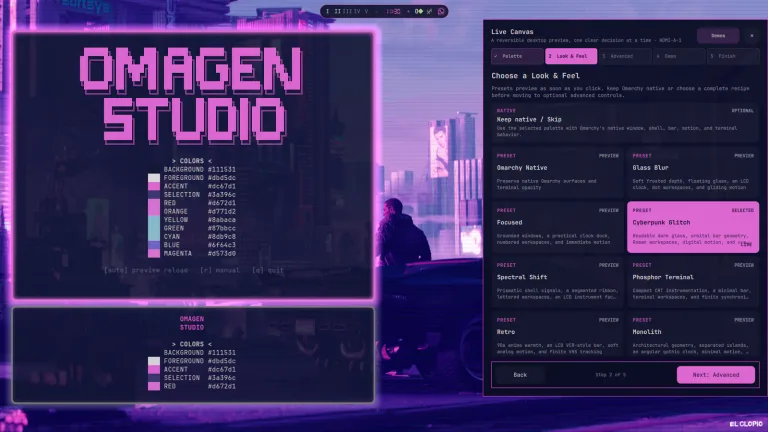
- Veja janela, shell, barra e animação antes de aplicar
- Abra um Demo em espaço de trabalho temporário
- Retome uma sessão interrompida sem adivinhar arquivos
pretty.omagen- Tipo
- Widget da barra
- Categoria
- Aparência
- Origem
- Comunidade · prettyletto/omagen
- Mantenedor
- Prettyletto
- Licença
- MIT
- Versão
- 2.0.0
- Compatibilidade
- Omarchy Quattro com Hyprland e shell Quickshell em Linux x86_64. O plugin roda na sua sessão, sem sudo e sem instalar pacotes do sistema. A barra completa é um segundo pacote, opcional. Referência do portal: Omarchy 4.5.0-rc1.
- Tags
Instalar e manter
Instale o plugin
O Omarchy clona o repositório do plugin e valida os arquivos no seu computador. Só depois ele instala e ativa o plugin.
Instalar omarchy plugin add https://github.com/prettyletto/omagen.git --enableAtualize quando sair uma versão nova
Rode este comando para trazer as mudanças publicadas no repositório do plugin.
Atualizar omarchy plugin update pretty.omagenRemova quando não precisar mais
O comando retira o plugin do seu Omarchy. Use o mesmo identificador mostrado no cartão de detalhes.
Remover omarchy plugin remove pretty.omagen
O Omagen parte de uma imagem que você já gosta e constrói uma direção completa de desktop a partir dela. Ele extrai as cores representativas, monta uma paleta coerente e apresenta o resultado antes de qualquer coisa ser gravada como tema permanente.
A diferença em relação a escolher cores no olho está no meio do caminho. Em vez de aplicar e depois descobrir que o contraste do terminal não funcionou, você percorre seis direções, abre uma prévia reversível e, quando quiser mais, entra em um espaço de trabalho temporário para ver editor, terminal, monitor de sistema e gerenciador de arquivos com o tema novo.
Antes de instalar
O Omagen foi feito para o Omarchy Quattro, com Hyprland e Quickshell, em Linux x86_64. Ele roda como código de plugin na sua sessão de usuário: lê a imagem e a configuração do Omarchy que você indicar, grava os temas gerados, o estado da sessão e conversa com a sessão gráfica atual. Não exige sudo, não instala pacotes do sistema e não mexe em temas, papéis de parede ou plugins que não são dele.
Instale
omarchy plugin add https://github.com/prettyletto/omagen.git --enableDepois abra o Omagen pelo lançador do Omarchy. O plugin registra o estúdio, o widget de status e os comandos do ciclo de vida em uma única instalação. A barra completa do Omagen é um pacote separado, apresentado como parte da mesma suíte, mas fica desligada até você escolher usá-la.
Escolha a imagem e compare direções
O primeiro passo é escolher uma imagem local em formato raster comum. O Omagen guarda a imagem como fonte visual da sessão e extrai dela as cores que vão alimentar a paleta.
A galeria traz seis direções produzidas pelo mesmo processo que gera o tema aplicado: Source, Calm, Mute, Deep, Vibrant e Balanced. A ideia é escolher um clima em vez de uma cor dominante isolada, para comparar antes de qualquer alteração no desktop.
Veja antes de aplicar
Com uma direção escolhida, o estúdio abre três caminhos de conferência:
| Recurso | O que mostra |
|---|---|
| Live Canvas | o resultado preparado dentro do próprio estúdio |
| Test live | uma prévia reversível aplicada ao desktop |
| Demo | um espaço de trabalho temporário com editor, terminal, monitor de sistema e gerenciador de arquivos |
O Demo é o teste mais completo, porque coloca o tema em superfícies reais de trabalho em vez de simular tudo em um quadro. Quando terminar, saia do Demo e volte ao estúdio.
Aplique, cancele ou saia
Apply grava um tema permanente com nome, depois que a sessão preparada está pronta. Cancel restaura o tema original, o papel de parede e os recursos temporários que o Omagen criou. Quit usa o mesmo caminho de recuperação quando existe uma sessão ativa, então sair no meio do processo não deixa o desktop em um estado inventado.
O tema aplicado fica no disco como qualquer outro tema do Omarchy e sobrevive à remoção do plugin.
Recupere uma sessão interrompida
Quando o Omagen ou o shell é interrompido durante uma prévia ou durante o Apply, a próxima abertura apresenta uma escolha explícita de recuperação. Você restaura o desktop original ou retoma o espaço preparado, quando ele ainda pode ser verificado com segurança. O registro da sessão é o que permite essa escolha, em vez de deixar você adivinhando quais arquivos temporários podem ser apagados.
A barra opcional
Para a experiência completa existe o pacote de barra, com presets e comportamento próprios da barra do Omagen. Ele é opt-in de propósito: instalar o estúdio não substitui a barra nativa do Omarchy em silêncio, e a barra do Omagen chega como um pacote separado da mesma suíte.
O README não traz um comando próprio para ligar a barra: ela é tratada como um segundo pacote, com o id pretty.omagen.bar, e aparece na lista de remoção ao lado do estúdio.
Atualize e remova
omarchy plugin update pretty.omagenPara remover estúdio e barra:
omarchy plugin remove pretty.omagen --yesomarchy plugin remove pretty.omagen.bar --yesA remoção não apaga os temas permanentes que você criou. Se existir uma sessão do Omagen ativa, use o caminho de recuperação ou de restauração antes de apagar estado à mão, porque é ele que devolve o desktop ao ponto de partida.