

Plugin OmaControl no Omarchy
Em destaque
O que o Plugin OmaControl faz no seu Omarchy
- Encontre configurações pelo nome
- Ajuste a aparência, as janelas e os atalhos
- Controle a rede e o áudio na mesma janela
- Consulte processos e pacotes instalados
- Identifique os ajustes alterados e restaure-os
io.github.twiking.omacontrol- Tipo
- Widget da barra
- Categoria
- Sistema
- Origem
- Comunidade · twiking/omacontrol
- Mantenedor
- Tobias Wiking
- Licença
- MIT
- Versão
- 1.1.2
- Compatibilidade
- Use o sistema de plugins do Omarchy com Quickshell e jq. O README não declara versão mínima. Referência do portal: Omarchy 4.5.0-rc1.
- Tags
Instalar e manter
Instale o plugin
O Omarchy clona o repositório do plugin e valida os arquivos no seu computador. Só depois ele instala e ativa o plugin.
Instalar omarchy plugin add https://github.com/twiking/omacontrol.git --enableAtualize quando sair uma versão nova
Rode este comando para trazer as mudanças publicadas no repositório do plugin.
Atualizar omarchy plugin update io.github.twiking.omacontrolRemova quando não precisar mais
O comando retira o plugin do seu Omarchy. Use o mesmo identificador mostrado no cartão de detalhes.
Remover omarchy plugin remove io.github.twiking.omacontrol
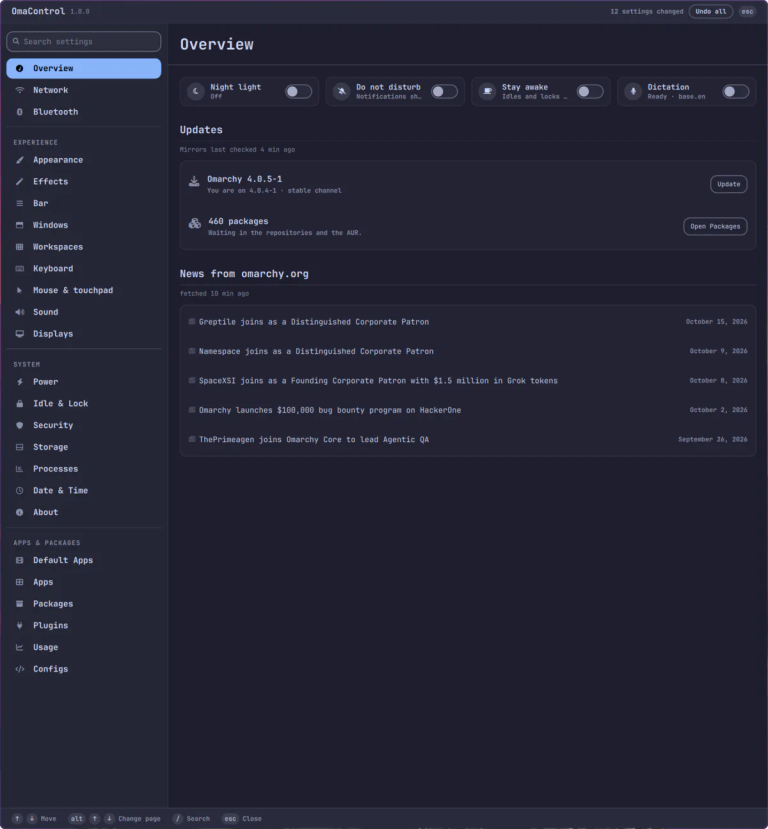
Encontre e altere os ajustes do desktop na janela do OmaControl. Pesquise uma opção como blur ou border e confira o valor atual. Você pode alterá-lo ali, sem localizar primeiro o arquivo correspondente. O painel marca as mudanças e permite restaurá-las individualmente ou pelo botão Undo all.
Na mesma janela, você controla rede, Bluetooth e áudio. As consultas de armazenamento e processos ajudam a conferir o uso do computador. Para administrar instalações, abra as páginas de aplicativos e pacotes. A seção Configs reúne os ajustes de Herdr, tmux e Neovim.
Antes de instalar
Você precisa do sistema de plugins do Omarchy com o shell Quickshell. O README não declara uma versão mínima do sistema. Ele indica jq como único utilitário obrigatório para ler e gravar configurações.
Cada página usa ferramentas próprias: o áudio usa pactl, a rede usa nmcli e o Bluetooth usa bluetoothctl. Os painéis de saúde do disco e snapshots usam smartctl e snapper. Quando falta uma ferramenta, a página informa essa ausência. Confira no README a lista completa para as páginas que pretende usar.
Pesquise e ajuste o desktop
Instale o plugin e habilite seu ícone:
omarchy plugin add https://github.com/twiking/omacontrol.git --enableClique na engrenagem da barra ou procure OmaControl no lançador. Use / para pesquisar uma configuração. As setas ou j/k percorrem as opções, h/l alteram valores, Alt + setas troca a página e Esc fecha a janela.
Os avisos da engrenagem podem indicar ausência de rede ou bateria em 10% ou menos. Você pode ajustar esses avisos em OmaControl → Settings. Para atualizar a instalação pelo terminal:
omarchy plugin update io.github.twiking.omacontrolConfira os arquivos alterados
Os ajustes do Hyprland são aplicados durante a sessão e gravados em ~/.config/hypr/omacontrol.lua. O plugin acrescenta uma linha require ao hyprland.lua para carregar esse arquivo. Os atalhos ficam em um bloco delimitado dentro de bindings.lua.
As opções de Herdr, tmux e Neovim são alteradas nos respectivos arquivos. Na primeira escrita, o plugin cria ao lado do original uma cópia com o sufixo .omacontrol.bak. Ele confere o formato após a escrita e desfaz a alteração se essa conferência falhar.
Para voltar aos valores anteriores, use Undo all enquanto o OmaControl ainda estiver instalado. O README descreve a remoção separadamente e não afirma que ela desfaz todas as configurações.
Remova o OmaControl
Execute o comando documentado no README:
omarchy plugin remove io.github.twiking.omacontrolA remoção também exclui a entrada criada pelo plugin no lançador. As cópias dos arquivos originais usam o sufixo .omacontrol.bak, conforme a documentação de escrita do projeto.