

Plugin Meetings no Omarchy
Em destaque
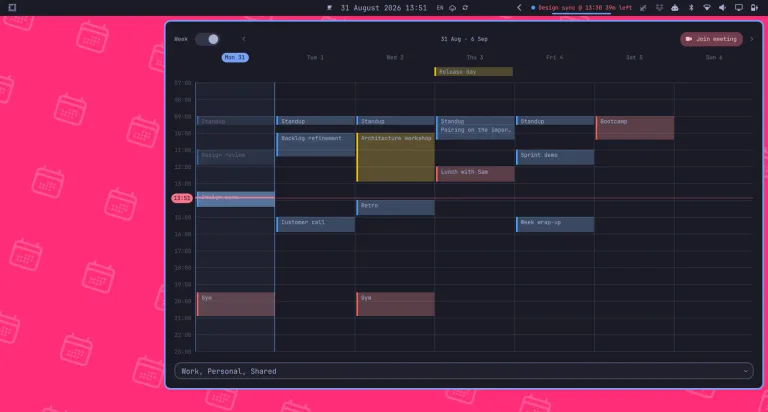
O que o Plugin Meetings faz no seu Omarchy
- Veja a semana inteira ou um dia em coluna
- Percorra o dia por uma linha do horário atual
- Abra a reunião que começa em até cinco minutos
- Confira o tempo real entre dois compromissos
- Escolha quais calendários aparecem na grade
jankeesvw.meetings- Tipo
- Widget da barra
- Categoria
- Produtividade
- Origem
- Comunidade · jankeesvw/omarchy-meetings
- Mantenedor
- jankeesvw
- Licença
- MIT
- Versão
- 1.4.2
- Compatibilidade
- Omarchy 4 com shell Quickshell. O Google Calendar usa gcalcli, disponível na AUR, e o Outlook usa o CLI for Microsoft 365 com a permissão Calendars.Read. O catálogo registra instalação manual, porque a dependência do provedor vem antes do plugin. Referência do portal: Omarchy 4.5.0-rc1.
- Tags
Instalar e manter
Instale o plugin
O Omarchy clona o repositório do plugin e valida os arquivos no seu computador. Só depois ele instala e ativa o plugin.
Instalar omarchy pkg aur add gcalcli && omarchy plugin add https://github.com/jankeesvw/omarchy-meetings && omarchy plugin enable jankeesvw.meetings && omarchy bar move jankeesvw.meetings --section rightAtualize quando sair uma versão nova
Rode este comando para trazer as mudanças publicadas no repositório do plugin.
Atualizar omarchy plugin update jankeesvw.meetingsRemova quando não precisar mais
O comando retira o plugin do seu Omarchy. Use o mesmo identificador mostrado no cartão de detalhes.
Remover omarchy plugin remove jankeesvw.meetings
O Meetings mostra o dia como uma coluna, ou a semana como um conjunto delas, e marca com uma linha o horário atual. Compromissos ficam na posição do horário de cada um, e o espaço entre dois deles aparece como espaço de verdade, com a duração escrita.
A diferença em relação a uma lista de próximos eventos é a leitura do dia inteiro. Em uma lista, uma hora livre parece idêntica a um dia sem compromisso. Na grade, você vê onde as reuniões se concentram e onde sobra tempo.
Antes de instalar
O catálogo registra a instalação como manual porque o plugin depende do provedor de calendário. O plugin exige Omarchy 4 com shell Quickshell e uma das duas integrações:
- Google Calendar, pelo
gcalcli, disponível na AUR. - Outlook e Microsoft Teams, pelo CLI for Microsoft 365.
O gcalcli é um programa Python, então o interpretador que o plugin usa vem junto com ele.
Instale o plugin e o gcalcli
omarchy pkg aur add gcalcliomarchy plugin add https://github.com/jankeesvw/omarchy-meetingsomarchy plugin enable jankeesvw.meetingsomarchy bar move jankeesvw.meetings --section rightO widget não define posição sozinho, e o último comando coloca o ícone na seção direita da barra.
Para autenticar o Google, rode os dois comandos e conclua o acesso no navegador:
gcalcli initgcalcli listO init guarda o token em ~/.local/share/gcalcli. Não há login separado: o plugin executa o gcalcli e reaproveita o mesmo token para buscar os participantes de um evento. Para usar um cliente OAuth próprio do Google Cloud, passe --client-id e --client-secret ao init.
Configure o Outlook, se for o caso
npm i -g @pnp/cli-microsoft365m365 setupm365 loginDepois, defina o provedor em ~/.config/omarchy-meetings/config.json:
{ "provider": "microsoft" }No Microsoft Entra, acrescente a permissão delegada Calendars.Read do Microsoft Graph ao aplicativo criado pelo setup. Algumas empresas exigem aprovação de um administrador. Os links do Teams viram o botão de entrar na reunião, e os participantes são consultados apenas quando você abre um compromisso.
Use a grade
A aba superior alterna entre semana e dia, e a escolha fica gravada. A visão de dia estreita o painel para uma coluna e mostra o horário de início à frente de cada compromisso.
Compromissos que se sobrepõem aparecem lado a lado. Um bloco de foco das nove às cinco com três reuniões dentro mostra os quatro, em vez de esconder as curtas atrás da longa.
Uma reunião em andamento ou que começa em até cinco minutos ganha o botão de entrar no cabeçalho. Fora dessa janela o botão não aparece, o que evita abrir a chamada errada.
Enter ou um clique abre o compromisso em um cartão sobre a grade, com horário, duração, calendário de origem, local, participantes com a resposta de cada um e a descrição. Esc volta para a grade.
Passe o mouse sobre o espaço entre dois compromissos para ver o intervalo marcado com a duração no meio. Se o intervalo está acontecendo agora, o cálculo parte deste minuto, porque a parte que já passou não é mais tempo livre.
O seletor na base lista os calendários por nome. Desmarcar um deles o remove da grade e mantém a escolha nas próximas semanas.
Dê cor a cada calendário
Sem configuração, todos os calendários saem em cinza. Nomear cada um deixa a semana legível:
{ "calendars": [ { "match": "Trabalho", "color": "#4a9eff", "priority": 1 }, { "match": "Pessoal", "color": "#ff5c5c", "priority": 2 } ], "skipCalendars": ["Aniversários"], "skipTitles": ["Fora do escritório"]}match é uma expressão regular testada na ordem contra o nome do calendário. priority decide qual compromisso a barra destaca quando dois acontecem ao mesmo tempo. skipCalendars define o estado inicial do seletor, e depois dele o seletor manda. skipTitles remove compromissos pelo nome.
A chave opcional borrowedCalendar acrescenta um botão para trocar o seu dia pelo de um colega, útil ao procurar um horário livre na agenda dele. Sem a chave, o botão não aparece.
Consulte pela linha de comando
O script do widget funciona sozinho e devolve JSON:
cd ~/.config/omarchy/plugins/jankeesvw.meetings/bin./meetings-widget day./meetings-widget week./meetings-widget calendarsCada compromisso traz início, fim, duração em minutos, calendário, cor, local, descrição e links. Para experimentar antes de configurar um provedor, use "demo": true no config.json ou a opção --demo no comando.
Atualize e remova
omarchy plugin update jankeesvw.meetingsomarchy plugin remove jankeesvw.meetingsA remoção deixa três arquivos, que você pode apagar:
~/.config/omarchy-meetings/config.json, com provedor, cores e filtros.~/.config/omarchy-meetings/state.json, com os calendários marcados e a visão escolhida.~/.cache/omarchy-meetings/calendars.json, com nomes e identificadores guardados por uma hora.
Nenhum compromisso é gravado no disco. Títulos, participantes e descrições são lidos a cada atualização e desaparecem quando o shell encerra. O gcalcli e o CLI for Microsoft 365 mantêm as próprias credenciais, e remover o plugin não encerra a sessão de nenhum dos dois.