

Plugin Omarchy Lacquer
Em destaque
O que o Plugin Omarchy Lacquer faz no seu Omarchy
- Ajuste tema, fontes, janelas, barra e animações numa janela
- Veja a miniatura ao vivo do desktop enquanto arrasta
- Busque entre mais de 300 ajustes e caia direto na seção
- Volte atrás com Ctrl+Z no que o plugin grava
- Gere um tema a partir de um papel de parede com o aether
io.github.deunnis.lacquer- Tipo
- Painel
- Categoria
- Aparência
- Origem
- Comunidade · Deunnis/omarchy-lacquer
- Mantenedor
- deunnis
- Licença
- MIT
- Versão
- 1.0.1
- Compatibilidade
- Omarchy 4 (Quattro) com a configuração Lua do Hyprland. Aether, jq, lua, python3, libvips, gsettings e hyprsunset já vêm no sistema. Lock & boot depende do lock-explorer e Menu look depende do OmaMenu. A ficha descreve a versão 1.0.1 do catálogo, enquanto o manifest declara 0.3.0 e o README marca o plugin como beta.
- Tags
Instalar e manter
Instale o plugin
O Omarchy clona o repositório do plugin e valida os arquivos no seu computador. Só depois ele instala e ativa o plugin.
Instalar omarchy plugin add https://github.com/Deunnis/omarchy-lacquer.git --enableAtualize quando sair uma versão nova
Rode este comando para trazer as mudanças publicadas no repositório do plugin.
Atualizar omarchy plugin update io.github.deunnis.lacquerRemova quando não precisar mais
O comando retira o plugin do seu Omarchy. Use o mesmo identificador mostrado no cartão de detalhes.
Remover omarchy plugin remove io.github.deunnis.lacquer
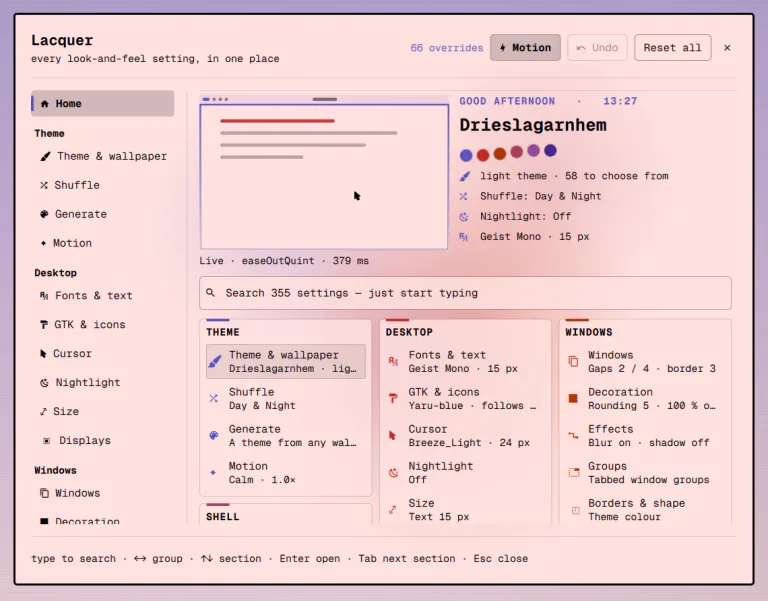
O Omarchy Lacquer junta num aplicativo só o que hoje está espalhado entre looknfeel.lua, shell.toml e shell.json. Aparência das janelas, fontes, cursor, animações, estilo do shell, barra, luz noturna, terminais e ajustes de cada plugin aparecem numa janela com controles de verdade, no lugar de arquivos editados à mão.
O que muda a rotina é a aplicação imediata. Enquanto você arrasta um controle, o Lacquer conversa com o Hyprland por hyprctl eval e nada é gravado no disco. Ao soltar, ele grava o bloco e recarrega a configuração, sem reiniciar o shell.
O README marca a versão como beta e diz que ela rodou num notebook com tela 1080p e um monitor. Em outro arranjo, espere ajustes finos em escala e em telas múltiplas.
Antes de instalar
A base é Omarchy 4 (Quattro) com a configuração Lua do Hyprland. As ferramentas que o plugin chama já vêm no sistema: aether, jq, lua, python3, libvips, gsettings e hyprsunset.
Dois recursos vêm de plugins vizinhos. A seção Lock & boot aparece quando o lock-explorer está instalado e trabalha apenas pelo IPC dele. A seção Menu look aparece quando o OmaMenu responde. Sem eles, o Lacquer avisa e segue com o resto.
Na primeira execução o plugin guarda uma cópia de looknfeel.lua, shell.toml e shell.json com o sufixo .lacquer-backup-<hora>, feita uma vez só.
Instale e abra
omarchy plugin add https://github.com/Deunnis/omarchy-lacquer.git --enableHabilitar o plugin cria uma entrada no lançador. Abra por Teclas: Super mais SpaceSuperSpace e escolha Omarchy Lacquer, ou chame pela linha de comando:
omarchy-shell shell toggle io.github.deunnis.lacqueromarchy-shell shell summon io.github.deunnis.lacquer '{"section":"cursor"}'Percorra as seções
A tela inicial abre com uma miniatura do seu desktop: papel de parede, barra e janelas com os seus gaps e bordas, na cor de destaque do tema. A miniatura se remonta a cada poucos segundos e acompanha cada mudança.
Comece a digitar e a busca varre os 310 ajustes disponíveis. Enter abre a seção com o cursor no ajuste encontrado. As seções se organizam em seis grupos:
| Grupo | Seções |
|---|---|
| Theme | Tema e papel de parede, Sorteio, Gerar |
| Desktop | Fontes e texto, GTK e ícones, Cursor, Luz noturna |
| Windows | Janelas, Decoração, Efeitos, Grupos, Animações, Curvas |
| Shell | Estilo do shell, Barra, Aparência do menu |
| Screens | Trava e boot, Protetor de tela |
| Apps | Terminais, btop e prompt, Plugins |
A seção Shell edita o shell.toml em quatro abas, com [ e ] para alternar: texto, espaçamento, controles e superfícies. As mudanças aparecem sem reiniciar, porque o shell observa o arquivo.
Use o teclado
| Tecla | Ação |
|---|---|
| digitar | busca todos os ajustes na tela inicial |
↑ ↓ ou k j |
percorre linhas e grupos |
← → ou h l |
ajusta a linha em foco |
Space |
liga e desliga uma chave |
Backspace |
volta a linha ao padrão do Omarchy |
Enter |
aplica o tema ou a escolha |
Tab e Shift+Tab |
troca de seção |
\[ e \] |
troca de aba ou escolhe um plugin |
Ctrl+Z |
desfaz a última alteração |
Ctrl+M |
liga e desliga as animações do app |
Esc |
fecha |
Saiba o que fica gravado
O Lacquer é dono apenas do trecho entre as cercas do bloco gerenciado em ~/.config/hypr/looknfeel.lua. Ele relê esse bloco a cada abertura e reescreve só o que está entre as marcas, então editar o arquivo à mão continua seguro. Se o bloco não puder ser lido, o plugin avisa e recusa a escrita.
A opacidade total exige uma segunda cerca em ~/.config/hypr/hyprland.lua, porque a marca que o Omarchy aplica em toda janela multiplica com os controles globais. Os dois arquivos são gravados antes de um único hyprctl reload.
O estado de interface fica em ~/.local/state/omarchy/io.github.deunnis.lacquer/ui.json, o sorteio de temas em shuffle.json na mesma pasta e as escolhas de GTK e ícones em pins.json. O Ctrl+Z cobre looknfeel.lua e shell.toml, não o shell.json, que também recebe escrita das CLIs do Omarchy e do próprio shell.
Remova
As mudanças são configuração comum, então remover o plugin sozinho deixa tudo em vigor. Desfaça antes:
~/.config/omarchy/plugins/io.github.deunnis.lacquer/lacquer-cleanup~/.config/omarchy/plugins/io.github.deunnis.lacquer/lacquer-cleanup --yesomarchy plugin remove io.github.deunnis.lacquerO lacquer-cleanup tira os blocos de looknfeel.lua, hyprland.lua e autostart.lua, devolve o hyprsunset.conf do Omarchy quando o plugin escreveu um, solta as escolhas de GTK e apaga o gancho, a entrada do lançador e o estado. Ele lista e deixa intactos os ajustes que pertencem a outros donos, como fontes, linhas de terminal e as cópias de segurança.