

Plugin Keybind Toast no Omarchy
Em destaque
O que o Plugin Keybind Toast faz no seu Omarchy
- Veja o nome de cada atalho logo depois de usá-lo
- Leia descrições longas em duas linhas
- Escolha quais atalhos mostram o aviso
- Comece com cerca de 145 atalhos do Omarchy já listados
- Use só texto, sem coluna de ícone
io.github.a3qz.keybind-toast- Tipo
- Painel
- Categoria
- Desktop
- Origem
- Comunidade · a3qz/omarchy-keybind-toast
- Mantenedor
- a3qz
- Licença
- MIT
- Versão
- 1.0.0
- Compatibilidade
- Omarchy com plugins do shell e configuração do Hyprland em Lua. O catálogo marca o plugin como instalação manual: além do comando de plugins, é preciso copiar o arquivo keybind-toast.lua para ~/.config/hypr/ e carregá-lo no hyprland.lua. O arquivo redeclara cerca de 145 atalhos padrão do Omarchy. Referência do portal: Omarchy 4.5.0.
- Tags
Instalar e manter
Instale o plugin
O Omarchy clona o repositório do plugin e valida os arquivos no seu computador. Só depois ele instala e ativa o plugin.
Instalar omarchy plugin add https://github.com/a3qz/omarchy-keybind-toast.git --enableAtualize quando sair uma versão nova
Rode este comando para trazer as mudanças publicadas no repositório do plugin.
Atualizar omarchy plugin update io.github.a3qz.keybind-toastRemova quando não precisar mais
O comando retira o plugin do seu Omarchy. Use o mesmo identificador mostrado no cartão de detalhes.
Remover omarchy plugin remove io.github.a3qz.keybind-toast
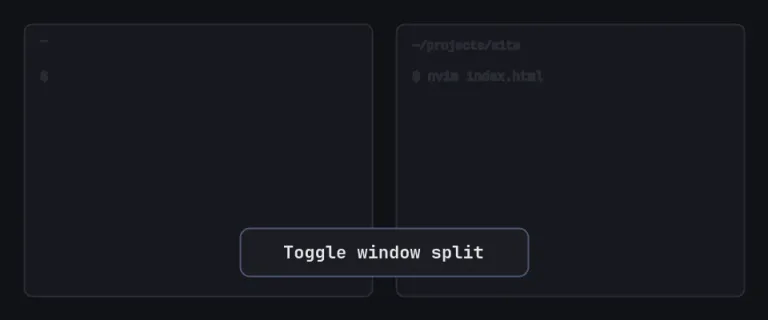
O Keybind Toast mostra uma pequena caixa de texto na base da tela com o nome do atalho do Omarchy que você acabou de acionar: “Terminal”, “Toggle window floating/tiling”, “Focus on next window”. Você pode comparar o nome exibido com a combinação usada no teclado.
A caixa é diferente do aviso nativo de volume e brilho. Ela centraliza o texto, não reserva espaço para ícone e quebra descrições longas em uma segunda linha em vez de cortá-las.
Antes de instalar
O plugin tem duas partes. As duas são obrigatórias. A primeira é o painel do Quickshell, que desenha a caixa. A segunda é o arquivo hypr/keybind-toast.lua, que você copia para a configuração do Hyprland e que avisa o painel quando um atalho dispara.
A divisão existe porque um plugin do shell não consegue editar a configuração do Hyprland sozinho. Por isso o catálogo marca o Keybind Toast como instalação manual. Nenhuma das partes mostra erro quando a outra falta: o atalho continua funcionando, só a caixa não aparece.
Instale o painel
omarchy plugin add https://github.com/a3qz/omarchy-keybind-toast.git --enableomarchy restart shellConfira se o painel está ativo. O comando abaixo deve responder ok:
omarchy-shell keybindToast pingLigue a parte do Hyprland
Copie o arquivo Lua que acompanha o plugin para a pasta do Hyprland:
cp -i ~/.config/omarchy/plugins/io.github.a3qz.keybind-toast/hypr/keybind-toast.lua \ ~/.config/hypr/keybind-toast.luaAcrescente esta linha ao ~/.config/hypr/hyprland.lua, junto das outras linhas require("hypr.*"):
require("hypr.keybind-toast")Recarregue e confira os erros. Saída vazia em configerrors significa que o arquivo carregou:
hyprctl reloadhyprctl configerrorsPara testar, pressione Super+Enter. A caixa com a palavra “Terminal” aparece na base da tela.
Escolha quais atalhos mostram o aviso
Abra ~/.config/hypr/keybind-toast.lua. A tabela toast_enabled, no início do arquivo, lista cada descrição que pode gerar o aviso, de aplicativos e menus a comandos de janela. Troque o valor para false para silenciar um atalho sem apagá-lo da lista.
Para incluir um atalho que ainda não está lá, procure a linha dele em /usr/share/omarchy/default/hypr/bindings/*.lua. Copie as teclas, a descrição e o comando para o arquivo do plugin, no par hl.unbind(keys) e o.bind_toast(keys, description, action), seguindo o formato das entradas existentes.
Se a caixa não aparecer
A ausência de uma das partes impede a exibição da caixa. Confira o painel e o arquivo Lua:
omarchy plugin list --json | jq '.[] | select(.id=="io.github.a3qz.keybind-toast")'grep keybind-toast ~/.config/hypr/hyprland.luaO primeiro comando precisa mostrar "enabled": true. O segundo precisa mostrar a linha require.
Limites conhecidos
O arquivo Lua redeclara cerca de 145 atalhos padrão do Omarchy. Quando um atalho tem uma personalização, vale o arquivo que o Hyprland carrega por último. Carregue as suas personalizações depois do keybind-toast ou apague do arquivo do plugin o par correspondente àquele atalho.
O plugin trabalha sobre uma cópia dos atalhos e do auxiliar interno command_from() do Omarchy, porque não há API pública para isso. Depois de uma atualização do Omarchy que mude atalhos padrão, compare o arquivo com /usr/share/omarchy/default/hypr/bindings/*.lua e com o helpers.lua.
Remova
omarchy plugin remove io.github.a3qz.keybind-toastDepois, apague a linha require("hypr.keybind-toast") do hyprland.lua, remova o arquivo ~/.config/hypr/keybind-toast.lua e rode hyprctl reload para os atalhos voltarem ao padrão do Omarchy.
