

Plugin Notification Center no Omarchy
Em destaque
O que o Plugin Notification Center faz no seu Omarchy
- Guarde os avisos por 30 dias, e não só os últimos dez
- Leia os cartões agrupados por dia de chegada
- Busque em todo o histórico guardado
- Abra a imagem ou o aplicativo que avisou
- Silencie tudo pelo sino de Não Perturbe
jankeesvw.notification-center- Tipo
- Widget da barra
- Categoria
- Desktop
- Origem
- Comunidade · jankeesvw/omarchy-notification-center
- Mantenedor
- Jankees van Woezik
- Licença
- MIT
- Versão
- 1.2.0
- Compatibilidade
- Omarchy 4 com shell Quickshell. Usa jq e inotifywait, que já acompanham o Omarchy, e lê o histórico do serviço de notificações do próprio sistema. O painel abre preso à borda direita, então convém deixar o sino no fim da barra. Referência do portal: Omarchy 4.5.0-rc1.
- Tags
Instalar e manter
Instale o plugin
O Omarchy clona o repositório do plugin e valida os arquivos no seu computador. Só depois ele instala e ativa o plugin.
Instalar omarchy plugin add https://github.com/jankeesvw/omarchy-notification-center.git --enableAtualize quando sair uma versão nova
Rode este comando para trazer as mudanças publicadas no repositório do plugin.
Atualizar omarchy plugin update jankeesvw.notification-centerRemova quando não precisar mais
O comando retira o plugin do seu Omarchy. Use o mesmo identificador mostrado no cartão de detalhes.
Remover omarchy plugin remove jankeesvw.notification-center
O Omarchy mostra cada notificação uma vez e depois ela some. O Notification Center do Jankees responde a pergunta que aparece dez minutos depois, no meio de outra tarefa: o que aquele aviso dizia?
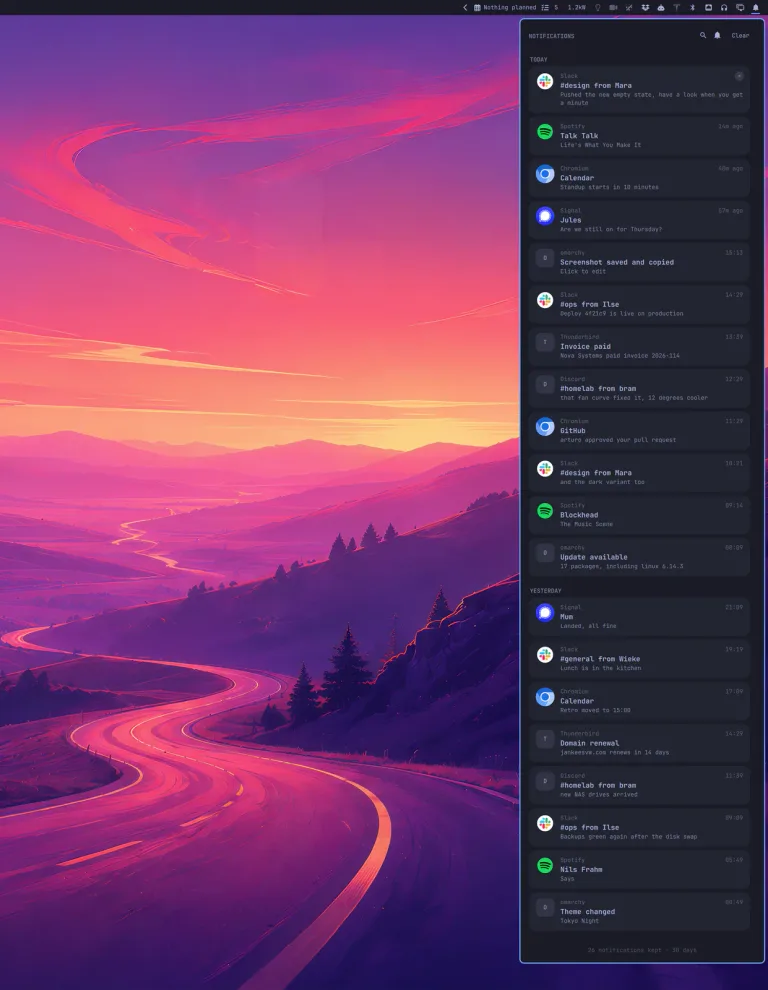
O plugin é um sino no lado direito da barra, com um ponto quando algo chegou e um painel com tudo o que você recebeu, ainda disponível no dia seguinte. O serviço de notificações do Omarchy já grava cada aviso em disco e mantém apenas os dez últimos. O plugin copia cada um deles quando chega, com ícone e imagem, e guarda por 30 dias.
Antes de instalar
O plugin precisa de Omarchy 4 com shell Quickshell e dos comandos jq e inotifywait, que já vêm com o sistema.
Deixe o sino no fim da barra: o painel abre preso à borda direita, então um sino no meio abre um painel longe do ícone clicado.
Instale
omarchy plugin add https://github.com/jankeesvw/omarchy-notification-center.git --enableComo o plugin lê o arquivo gravado pelo serviço de notificações, ele começa a guardar a partir da instalação. Avisos anteriores não voltam.
Use o painel
| Ação | Resultado |
|---|---|
| clique no sino | abre ou fecha o painel |
| clique com o botão direito no sino | liga ou desliga o Não Perturbe |
| clique em um cartão | abre a imagem ou foca o aplicativo que avisou |
× no cartão, ou botão direito |
remove aquele aviso |
| Clear | esvazia a lista visível |
lupa, ou / |
busca em tudo o que está guardado |
Esc |
sai da busca. Outra vez fecha o painel |
Os cartões aparecem do mais novo para o mais antigo, agrupados pelo dia de chegada. Não existe agrupamento de avisos iguais: dez mensagens repetidas viram dez cartões. A escolha é intencional: uma pilha esconde o horário de cada aviso e se um deles era urgente.
O sino do cabeçalho do painel é o mesmo interruptor de Não Perturbe da barra, o que permite silenciar tudo sem fechar o painel. Clear não apaga nada na hora: ele desenha uma linha sob o que você já viu, a lista esvazia e o conteúdo envelhece pelos limites normais de retenção. Nada é destruído por um clique, então nada precisa de confirmação.
Entenda o que fica guardado
Os avisos ficam em ~/.local/state/omarchy-notification-center/, uma linha de JSON por notificação, mais uma cópia de cada ícone e imagem. O diretório usa permissão 0700 e o arquivo usa 0600. Só arquivos que são realmente imagens entram na pasta.
Vale saber o tamanho disso: é o registro de tudo o que você recebeu, incluindo mensagens de conversa e códigos de dois fatores. O conteúdo não sai da máquina, mas não é material para sincronizar sem cuidado. O ajuste de retenção limita o alcance. Um dia é uma resposta razoável para muita gente.
Quando um cartão tem imagem, o plugin lê o caminho do campo de ação da notificação, porque câmeras e ferramentas de captura entregam o arquivo por ali em vez de anexar a imagem. Ao clicar, ele abre apenas um caminho absoluto de imagem, passado como argumento, sem passar por shell. O comando que veio junto com a notificação não é executado, porque foi escolhido pelo remetente do aviso.
Busque mais fundo pela linha de comando
O binário bin/notification-center é o lado de armazenamento do plugin e serve para consultar além do que o painel carrega:
notification-center list 2000 | jq -r '.[] | select(.app == "Slack") | "\(.summary): \(.body)"'Os subcomandos são list, remove, seed, backfill, watch, sync, seen, unread e prune. Todos respondem em JSON. Para abrir o painel por atalho:
omarchy-shell jankeesvw.notification-center toggleAjuste o comportamento
As opções ficam na entrada do widget e mudam o que aparece, não o que é guardado:
| Ajuste | Padrão | Efeito |
|---|---|---|
| marca de não lido | ponto | Dot, Highlight, Count ou None no sino |
| tempo de retenção | 30 dias | avisos mais antigos saem, com imagem e tudo |
| máximo guardado | 1000 | teto independente da idade |
| clique no aviso | automático | abre a imagem, foca o aplicativo ou não faz nada |
| mostrar texto | ligado | desligado deixa só remetente e assunto |
| mostrar imagens | ligado | desligado também para de copiar as imagens |
| largura do painel | 420 | medida nas unidades de espaçamento do shell |
| altura da lista | 0 | zero leva a lista até o fim da tela |
Com Highlight, o sino muda de cor. Com Count, o sino mostra o número de avisos não lidos.
Atualize e remova
omarchy plugin update jankeesvw.notification-centeromarchy plugin remove jankeesvw.notification-centerA remoção deixa o arquivo de avisos no lugar, de propósito, para que você decida o que fazer com ele:
rm -rf ~/.local/state/omarchy-notification-center