

Plugin Hyprscroll2D no Omarchy
Em destaque
O que o Plugin Hyprscroll2D faz no seu Omarchy
- Coloque janelas acima, abaixo e dos dois lados
- Mova a câmera pelos dois eixos
- Troque janelas de lugar ao mover na direção ocupada
- Veja uma faixa da linha e da coluna vizinhas
- Teste o layout em um workspace separado
io.github.kirollosatef.hyprscroll2d- Tipo
- Serviço
- Categoria
- Desktop
- Origem
- Comunidade · kirollosatef/hyprscroll2d
- Mantenedor
- kirollosatef
- Licença
- MIT
- Versão
- 0.2.0
- Compatibilidade
- Omarchy Quattro com Hyprland 0.56.x. Usa a API de layout personalizado em Lua do Hyprland e não exige plugin compilado. O plugin habilita o layout apenas no workspace 9. Versão experimental, testada em Hyprland 0.56.2. Referência do portal: Omarchy 4.5.0-rc1.
- Tags
Instalar e manter
Instale o plugin
O Omarchy clona o repositório do plugin e valida os arquivos no seu computador. Só depois ele instala e ativa o plugin.
Instalar omarchy plugin add https://github.com/kirollosatef/hyprscroll2d.git --enableAtualize quando sair uma versão nova
Rode este comando para trazer as mudanças publicadas no repositório do plugin.
Atualizar omarchy plugin update io.github.kirollosatef.hyprscroll2dRemova quando não precisar mais
O comando retira o plugin do seu Omarchy. Use o mesmo identificador mostrado no cartão de detalhes.
Remover omarchy plugin remove io.github.kirollosatef.hyprscroll2d --yes
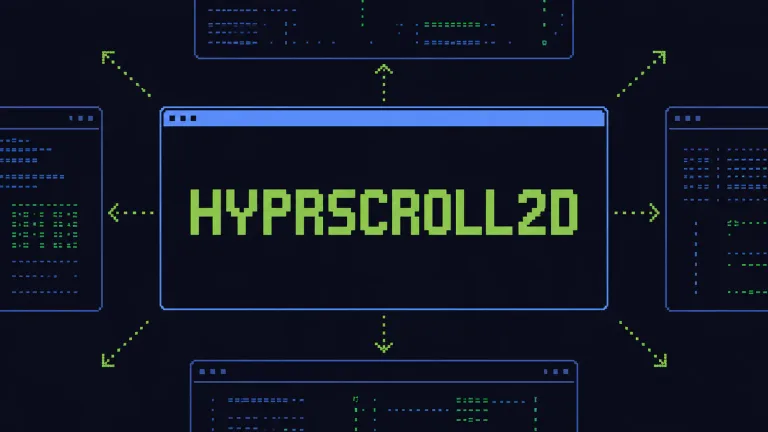
O Hyprscroll2D troca a lógica de coluna do layout de rolagem por uma grade que cresce nos dois eixos. Dentro de um workspace, janelas podem ficar acima, abaixo, à esquerda e à direita umas das outras, e a câmera acompanha o movimento em qualquer direção.
Para não perder a noção do conjunto, o layout mantém uma faixa visível das linhas e colunas vizinhas. Você vê que existe conteúdo ao lado mesmo sem estar naquela célula, e a rolagem mostra o que existe em volta em vez de esconder.
Antes de instalar
O plugin exige Omarchy Quattro com Hyprland 0.56.x. Ele usa a API de layout personalizado em Lua do Hyprland, então não precisa de plugin compilado nem de recompilar o compositor.
A versão 0.2.0 é experimental e declarada como prévia. O README informa teste em Hyprland 0.56.2 e habilita o layout apenas no workspace 9, para você avaliar o comportamento sem mexer no restante do ambiente.
Instale pelo comando de plugins
omarchy plugin add https://github.com/kirollosatef/hyprscroll2d --enableO plugin carrega o layout em tempo de execução, sem editar a configuração do Hyprland. Depois de instalar, pressione Super+9, abra algumas janelas e use os controles naquele workspace.
Use os controles
| Ação | Combinação |
|---|---|
| Focar uma janela | Super + seta |
| Mover ou trocar uma janela | Super+Shift + seta |
| Mover a câmera | Super+Ctrl + seta |
| Aumentar a largura | Super + - |
| Diminuir a largura | Super + = |
| Aumentar a altura | Super+Shift + = |
| Diminuir a altura | Super+Shift + - |
As mesmas teclas mantêm o comportamento normal do Omarchy quando a janela ativa não está no Hyprscroll2D. A troca de posição acontece quando o destino já está ocupado, e a janela que estava lá vai para o lugar da primeira.
Ajuste a grade
Os valores do layout ficam em layout/config.lua, no diretório do plugin:
peek_xepeek_ydefinem quantos pixels da coluna e da linha vizinhas ficam visíveis.gap_xegap_ydefinem o espaço entre células.width_stepseheight_stepslistam os tamanhos disponíveis.default_width_stepedefault_height_stepdefinem o tamanho inicial de cada janela.
Depois de alterar os valores, recarregue o Hyprland com hyprctl reload.
Instale pela configuração, se precisar
Em uma versão do Omarchy sem o comando omarchy plugin, o projeto oferece um instalador de configuração:
git clone https://github.com/kirollosatef/hyprscroll2d.git \ ~/.local/share/hyprscroll2d~/.local/share/hyprscroll2d/install.shO instalador cria uma cópia com data do hyprland.lua, habilita o layout só no workspace 9, recarrega o Hyprland e confere se há erro de configuração. Se o bloco novo falhar, ele restaura a cópia automaticamente. Para escolher outro workspace, passe o número: install.sh 8.
Depois, confira com:
hyprctl reloadhyprctl configerrorsSaída vazia em configerrors significa que a configuração carregou sem erro.
Limites conhecidos
O estado do layout é reiniciado a cada recarga do Hyprland. Tela cheia, grupos, movimentação entre monitores e workspaces especiais ainda precisam de mais testes. A compatibilidade fora do Hyprland 0.56.x não é garantida.
Remova
omarchy plugin remove io.github.kirollosatef.hyprscroll2d --yeshyprctl reloadA recarga devolve os vínculos normais do Omarchy e descarrega o layout. No caso de instalação pelo instalador de configuração, rode ~/.local/share/hyprscroll2d/uninstall.sh antes de apagar o repositório, porque o script remove apenas o bloco marcado e cria outra cópia de segurança da configuração.