

Plugin hyprmoncfg no Omarchy
Em destaque
O que o Plugin hyprmoncfg faz no seu Omarchy
- Monte layouts com posição, escala e rotação
- Troque de perfil ao conectar monitor ou fechar a tampa
- Identifique telas por marca, modelo e serial
- Ajuste brilho, tamanho do texto e cor por tela
- Planeje workspaces entre os monitores
crmne.hyprmoncfg- Tipo
- Widget da barra
- Categoria
- Hardware
- Origem
- Comunidade · crmne/omarchy-hyprmoncfg
- Mantenedor
- Carmine Paolino
- Licença
- MIT
- Versão
- 2.10.0
- Compatibilidade
- Omarchy Quattro com plugins de shell de terceiros e hyprmoncfg 1.24.0 ou mais recente instalado. A rotação automática em 2-in-1 depende de iio-sensor-proxy. O painel oferece a instalação do hyprmoncfg pelo AUR quando o comando não está presente. Referência do portal: Omarchy 4.5.0-rc1.
- Tags
Instalar e manter
Instale o plugin
O Omarchy clona o repositório do plugin e valida os arquivos no seu computador. Só depois ele instala e ativa o plugin.
Instalar omarchy plugin add https://github.com/crmne/omarchy-hyprmoncfg.git --enableAtualize quando sair uma versão nova
Rode este comando para trazer as mudanças publicadas no repositório do plugin.
Atualizar omarchy plugin update crmne.hyprmoncfgRemova quando não precisar mais
O comando retira o plugin do seu Omarchy. Use o mesmo identificador mostrado no cartão de detalhes.
Remover omarchy plugin remove crmne.hyprmoncfg
O hyprmoncfg resolve o caso do notebook que alterna entre lugares:
- Na mesa, com o ultrawide ligado e a tela do laptop desligada.
- Na dock, com três monitores.
- Na sala de reunião, com o projetor em outra resolução e outra escala.
O hyprmoncfg traz essa configuração para a barra do Omarchy. Você monta os layouts em um editor visual, grava cada um como perfil e deixa um serviço de fundo escolher o perfil certo quando a topologia muda.
Antes de instalar
O plugin exige Omarchy Quattro com plugins de shell de terceiros e o hyprmoncfg 1.24.0 ou mais recente instalado no sistema. A rotação automática em 2-in-1 e tablets depende do iio-sensor-proxy para ler o sensor.
Se o comando hyprmoncfg não estiver presente, abra o painel e escolha Install hyprmoncfg. O painel se fecha antes de o terminal de instalação abrir, para o terminal receber o seu teclado no prompt de senha, e segue acompanhando a instalação. Numa máquina nova ele instala o hyprmoncfg-bin. Se já existir outro pacote do hyprmoncfg, mantém a escolha e atualiza pelo yay.
Instale
omarchy plugin add https://github.com/crmne/omarchy-hyprmoncfg.git --enableDepois de instalar ou atualizar, o instalador reinicia o hyprmoncfgd.service para o serviço em execução usar o binário novo.
Monte o layout
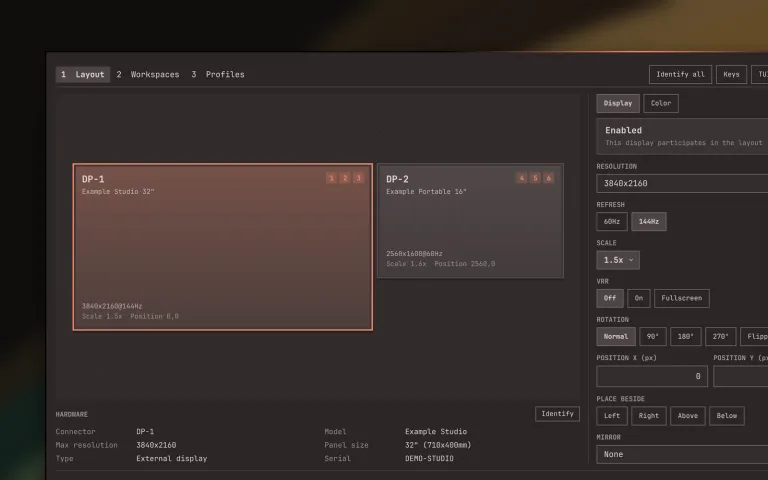
Escolha Identify no inspetor de hardware ou Identify all no cabeçalho, para que cada tela mostre o próprio identificador. A identificação usa uma captura ao vivo e não aplica layout nenhum.
No editor, as telas aparecem como monitores num palco. Você posiciona arrastando ou encaixando nas bordas, define escala por saída com verificação de nitidez em pixel inteiro, escolhe resolução e taxa, aplica espelhamento, rotação e inversão. Quando escala, modo ou rotação mudam o tamanho de uma tela, as vizinhas se movem junto.
O plugin reconhece cada monitor por marca, modelo e serial, não pela porta. Trocar o cabo de HDMI para DisplayPort não confunde o layout, e dois monitores idênticos são diferenciados pela leitura direta do conector DRM. A tampa vem do kernel, inclusive o sensor SMC em MacBook.
Ajuste cor, brilho e texto
| Controle | O que muda |
|---|---|
| Brilho | luz de fundo por tela, pelo suporte interno do Omarchy, DDC/CI ou Apple Display |
| Tamanho do texto | escala de texto do desktop inteiro, via omarchy-display-text-size |
| Terminal | fonte só do terminal, em Alacritty, Ghostty, Kitty e Foot |
| Cor | nove presets, de sRGB a HDR, com profundidade de 8 ou 10 bits |
| ICC | caminho do perfil de caracterização da tela |
| VRR | taxa variável desligada, ligada ou só em tela cheia |
O brilho é estado do hardware e não entra no perfil, então continua compatível com o painel de display do Omarchy e com as teclas de brilho. Cada campo editável ganha uma ação de redefinir, que devolve só aquele valor sem descartar o resto das edições.
Use perfis e workspaces
Cada perfil guarda um lugar de trabalho e pode ser aplicado sozinho no hotplug, no fechamento da tampa e na volta da suspensão. Ao aplicar um perfil, as mudanças ficam em prévia por 30 segundos e voltam atrás se você não confirmar.
A aba de workspaces distribui as áreas entre as telas em três modos: manual, sequencial ou intercalado. Você define quantos workspaces existem, como se agrupam e a ordem dos monitores, e o perfil leva as definições junto. Quando outro programa, como o hyprsplit, cuida dos workspaces, escolha Off: o hyprmoncfg não grava ajustes de workspace naquele perfil e guarda o plano para quando você voltar a essa estratégia.
As páginas principais respondem a 1 para layout, 2 para workspaces e 3 para perfis. a aplica, s grava, r redefine e ? mostra o guia de teclas daquele momento. Nas ações de perfil, o botão direito abre o menu. A exclusão exige confirmação.
Esconda o ícone e abra pelo menu
Para abrir o editor por outro caminho, ajuste a entrada do widget em ~/.config/omarchy/shell.json com "showBarIcon": false. O ícone desaparece, mas o editor, o roteamento por IPC e a proteção de prévia continuam carregados. Mantenha a entrada na configuração da barra, porque removê-la também remove a rota para o editor.
Um menu de display personalizado pode chamar o editor com omarchy-shell shell summon crmne.hyprmoncfg '{}', mas o Omarchy ainda não tem ponto de extensão nesse menu. O README sugere clonar omarchy.monitor e criar a ação.
Atualize e remova
omarchy plugin update crmne.hyprmoncfgAntes de remover, devolva as telas ao Omarchy:
hyprmoncfg unmanageomarchy plugin remove crmne.hyprmoncfgO unmanage desliga a troca automática, retira o include do hyprmoncfg da configuração do Hyprland, devolve o observador de monitores do Omarchy e recarrega o Hyprland. O serviço continua habilitado e parado, sem aplicar perfis. Para removê-lo de vez:
systemctl --user disable --now hyprmoncfgd.serviceomarchy pkg drop hyprmoncfgOs perfis ficam em ~/.config/hyprmoncfg/profiles mesmo depois da remoção do plugin.