

Plugin Herdr no Omarchy
Em destaque
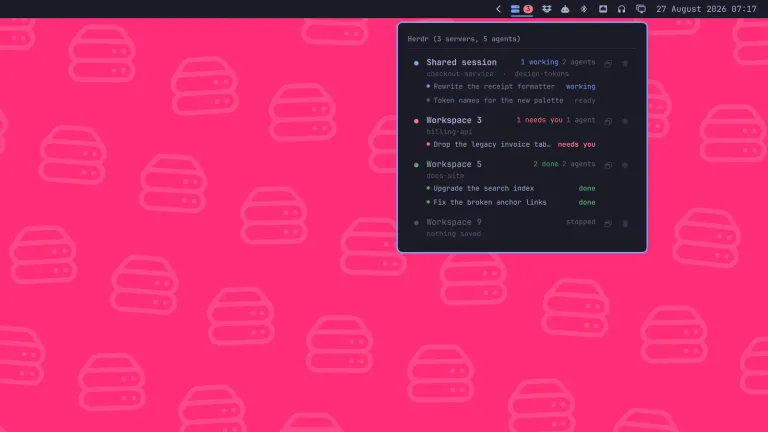
O que o Plugin Herdr faz no seu Omarchy
- Veja quantos servidores do herdr estão ativos
- Separe o que espera resposta do que terminou
- Abra a sessão ou o agente com um clique
- Encerre um servidor com confirmação
- Fixe o painel no desktop e redimensione
jankeesvw.herdr- Tipo
- Widget da barra
- Categoria
- Ferramentas de desenvolvimento
- Origem
- Comunidade · jankeesvw/omarchy-herdr
- Mantenedor
- Jankees
- Licença
- MIT
- Versão
- 1.2.2
- Compatibilidade
- Omarchy 4 com shell Quickshell e os comandos herdr, jq e hyprctl no PATH. O botão de encerrar servidor usa ss, do iproute2, e as janelas abrem em foot, com xdg-terminal-exec como alternativa. Sem Hyprland a lista funciona, mas nenhuma sessão aparece ligada a uma janela. Referência do portal: Omarchy 4.5.0-rc1.
- Tags
Instalar e manter
Instale o plugin
O Omarchy clona o repositório do plugin e valida os arquivos no seu computador. Só depois ele instala e ativa o plugin.
Instalar omarchy plugin add https://github.com/jankeesvw/omarchy-herdr.git --enableAtualize quando sair uma versão nova
Rode este comando para trazer as mudanças publicadas no repositório do plugin.
Atualizar omarchy plugin update jankeesvw.herdrRemova quando não precisar mais
O comando retira o plugin do seu Omarchy. Use o mesmo identificador mostrado no cartão de detalhes.
Remover omarchy plugin remove jankeesvw.herdr
O herdr roda um servidor por sessão nomeada e cada sessão junta espaços, abas e agentes. Fechar a janela não encerra o servidor: a sessão continua viva em segundo plano, o que é ótimo para o trabalho e péssimo para a memória de já ter aberto doze delas. O Herdr coloca o número de servidores ativos na barra do Omarchy e deixa a lista completa a um clique.
O ícone carrega um selo com esse número e muda de cor conforme o que os agentes estão fazendo. Quando todos estão parados, o selo desaparece e sobra só o ícone, porque não há nada a dizer.
Antes de instalar
O plugin precisa de Omarchy 4 com shell Quickshell e dos comandos herdr, jq e hyprctl no PATH. O hyprctl é o que liga cada sessão à janela que a mostra. Sem ele a lista continua funcionando, mas toda sessão parece sem janela e um clique abre uma nova.
O botão de encerrar servidor usa ss, do pacote iproute2, para achar o processo atrás do socket da sessão. As janelas abrem em foot, com xdg-terminal-exec como alternativa quando o foot não está instalado.
Instale e mova para a barra
omarchy plugin add https://github.com/jankeesvw/omarchy-herdr.git --enableomarchy bar move jankeesvw.herdr --section rightA leitura da lista acontece a cada três segundos com o painel aberto e a cada vinte segundos com ele fechado. Não há arquivo de cache com os seus projetos: cada linha é lida do herdr quando é desenhada.
Leia os estados
O herdr classifica cada agente. Duas dessas classificações exigem atenção:
| Estado | Cor | Significado |
|---|---|---|
| needs you | vermelho | o agente espera uma resposta sua |
| done | verde | terminou trabalho que você ainda não viu |
| working | destaque | está ocupado |
| ready | cinza | pronto para receber texto, e já visto |
O painel escreve idle como ready, porque é o estado de repouso comum e a outra palavra soa como defeito. As linhas de needs you e done aparecem em negrito, com a linha inteira lavada na cor do estado, e o selo da barra usa a mesma cor. Os agentes de cada sessão ficam ordenados por urgência em vez da posição: primeiro o que espera resposta, depois o que terminou sem ser visto, depois o que trabalha e por fim o que aguarda digitação.
Use o painel
| Tecla ou clique | Ação |
|---|---|
clique na linha, Enter ou o |
abre a sessão |
| clique na linha do agente | foca aquele agente dentro da sessão |
k ou a caveira |
encerra o servidor, com confirmação |
x ou a lixeira |
apaga uma sessão já parada |
p ou o alfinete |
tira o painel da barra e deixa no desktop |
r ou clique do meio |
atualiza a lista |
Esc |
esconde o painel |
Abrir uma sessão foca a janela que já existe, porque duas janelas na mesma sessão espelham uma à outra. Só quando não há janela alguma o plugin abre uma nova. Clicar na linha de um agente foca o painel dentro do servidor primeiro e depois traz a janela, o que também marca como visto o trabalho que tinha terminado.
O botão de encerrar exige confirmação e abre o diálogo no cancelar, para que um Enter distraído não mate um servidor. Ele sinaliza o processo com TERM e usa KILL um segundo depois, se preciso, em vez de solicitar a parada pelo socket do herdr, que pode estar travado exatamente quando você precisa dele.
Uma sessão parada continua na lista porque existe no disco, em ~/.config/herdr/sessions/<nome>/. O clique a inicia de novo. A lixeira apaga de vez. O layout sobrevive no session.json, então a linha ainda mostra os espaços e as pastas que aquela sessão guardava.
Fixe o painel no desktop
Para acompanhar o trabalho o dia todo, solte o painel da barra pelo alfinete. Ele vira uma janela própria, em todos os workspaces, acima do que estiver aberto. Arraste pelos seis pontos do cabeçalho e redimensione pelo canto inferior direito. A altura escolhida vale para a lista, que rola em vez de crescer a cada agente.
O plugin guarda posição, tamanho e monitor na própria entrada do widget em ~/.config/omarchy/shell.json, com campos como pinned, pinScreen, pinX e pinY. Cada monitor tem a sua cópia do widget, então o painel fixo aparece só na tela onde você o prendeu.
Atualize e remova
omarchy plugin update jankeesvw.herdromarchy plugin disable jankeesvw.herdromarchy plugin remove jankeesvw.herdrA remoção não mexe nas suas sessões do herdr, que ficam em ~/.config/herdr/ e são do próprio herdr. O único arquivo que o plugin cria é a marca do modo de demonstração, usada para gerar capturas sem nomes reais:
rm -rf ~/.cache/omarchy-herdr