

Plugin Omarchy Display Manager
Em destaque
O que o Plugin Omarchy Display Manager faz no seu Omarchy
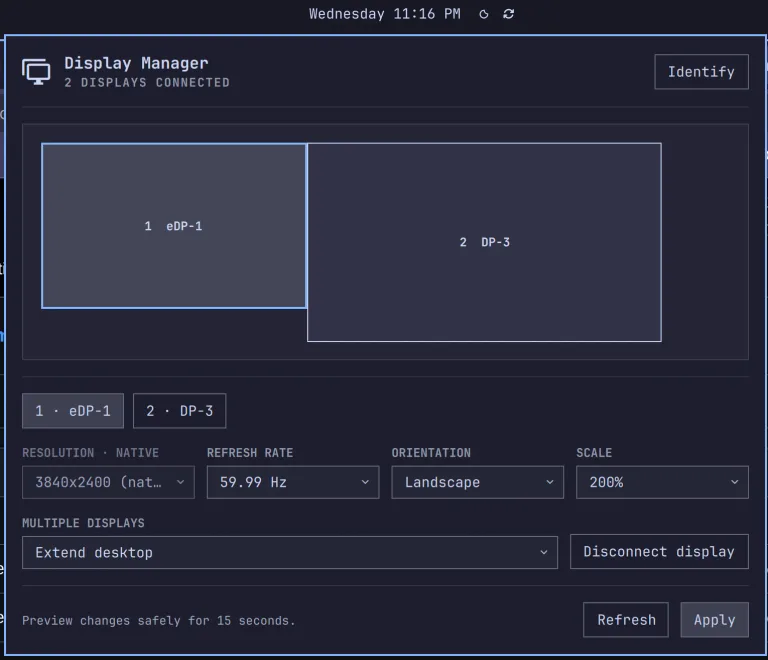
- Arraste os monitores para a posição física correta
- Identifique cada tela com um número na tela inteira
- Escolha resolução, taxa de atualização, orientação e escala
- Teste a mudança com retorno automático em 15 segundos
- Guarde um perfil para cada conjunto de telas conectado
io.github.bmontythe3rd.display-manager- Tipo
- Widget da barra
- Categoria
- Hardware
- Origem
- Comunidade · Bmontythe3rd/omarchy-display-manager
- Mantenedor
- Bmontythe3rd
- Licença
- MIT
- Versão
- 1.0.3
- Compatibilidade
- Omarchy 4 Quattro com shell Quickshell, Hyprland 0.55 ou mais recente e os utilitários hyprctl, jq, socat e omarchy-notification-send, além de serviços de usuário do systemd. Não exige root nem instala pacotes, e não altera monitors.lua. Referência do portal: Omarchy 4.5.0-rc1.
- Tags
Instalar e manter
Instale o plugin
O Omarchy clona o repositório do plugin e valida os arquivos no seu computador. Só depois ele instala e ativa o plugin.
Instalar omarchy plugin add https://github.com/Bmontythe3rd/omarchy-display-manager.git --enableAtualize quando sair uma versão nova
Rode este comando para trazer as mudanças publicadas no repositório do plugin.
Atualizar omarchy plugin update io.github.bmontythe3rd.display-managerRemova quando não precisar mais
O comando retira o plugin do seu Omarchy. Use o mesmo identificador mostrado no cartão de detalhes.
Remover omarchy plugin remove io.github.bmontythe3rd.display-manager
O Display Manager posiciona monitores pela barra com a mesma lógica das configurações de vídeo do Windows: um quadro mostra a disposição física das telas e você arrasta cada uma para o lugar certo. O plugin é complementar ao widget de tela que já vem no Omarchy, que continua cuidando do brilho e do tamanho do texto do sistema.
Com várias telas e combinações de dock, repetir a configuração a cada conexão consome tempo. Você guarda um perfil por conjunto de monitores e o plugin aplica o perfil correspondente quando aquele conjunto volta.
Antes de instalar
O plugin exige Omarchy 4 Quattro com shell Quickshell, Hyprland 0.55 ou mais recente e os utilitários hyprctl, jq, socat e omarchy-notification-send, todos presentes na instalação padrão. Também usa serviços de usuário do systemd para o retorno automático.
Nenhum pacote extra é instalado e o plugin não exige root. Ele aplica as configurações por hyprctl e não escreve em ~/.config/hypr/monitors.lua, então o arquivo de monitores que você mantém à mão permanece intacto.
Instale
omarchy plugin add https://github.com/Bmontythe3rd/omarchy-display-manager.git --enableO ícone entra na seção direita da barra, ao lado do controle de tela do Omarchy. Ele é identificado por um desenho de vários monitores.
Posicione as telas
Clique em um monitor no quadro ou no seletor para escolher qual está editando. Depois arraste o quadro até a posição que corresponde ao arranjo físico na sua mesa.
As opções de cada tela cobrem resolução, taxa de atualização, orientação e escalas fracionárias válidas. Também há ações para estender, duplicar, conectar e desconectar uma tela.
Ao editar um monitor sem saber qual é o físico, use a identificação: o plugin desenha um número grande na tela inteira de cada um, o que resolve a dúvida em segundos.
Confirme a mudança
Clique em Apply e confira o resultado. Uma alteração aplicada abre um contador de 15 segundos: clique em Keep changes para confirmar, escolha Revert para voltar ou espere o retorno automático.
O retorno é o que torna a configuração segura em tela única. Se o ajuste deixar a imagem ilegível ou apagar a tela em uso, o plugin devolve o estado anterior sozinho, com um timer transitório do systemd.
Antes de aplicar, o plugin recusa configurações que desligariam todos os monitores, que tenham telas estendidas sobrepostas ou duplicadas, que apontem para espelhamentos inválidos ou que omitam modo e escala obrigatórios. Depois de aplicar, o resultado é comparado com o estado real do Hyprland antes de ser confirmado ou gravado.
Guarde perfis por conjunto de telas
A configuração confirmada vira o perfil Default do conjunto conectado naquele momento. Ao reconectar exatamente as mesmas telas, o perfil entra sozinho, seja depois de acoplar o notebook ao dock, seja no login.
Os perfis ficam em ~/.local/state/omarchy-display-manager/profiles.json. O arquivo guarda o arranjo de cada conjunto, e a remoção do plugin não apaga esse registro.
Atualize e remova
omarchy plugin update io.github.bmontythe3rd.display-manageromarchy plugin remove io.github.bmontythe3rd.display-managerA remoção exige confirmação, e --yes dispensa a pergunta. Para descartar também os perfis:
rm -r "${XDG_STATE_HOME:-$HOME/.local/state}/omarchy-display-manager"O plugin não faz requisição de rede nem envia telemetria. Toda a configuração de tela acontece localmente, e o layout pendente fica gravado no disco apenas durante o contador de retorno.
Plugins de comunidade rodam com o seu usuário, sem isolamento. Vale ler o código do repositório antes de habilitar, como em qualquer plugin do catálogo.