

Plugin Disk Reclaim no Omarchy
Em destaque
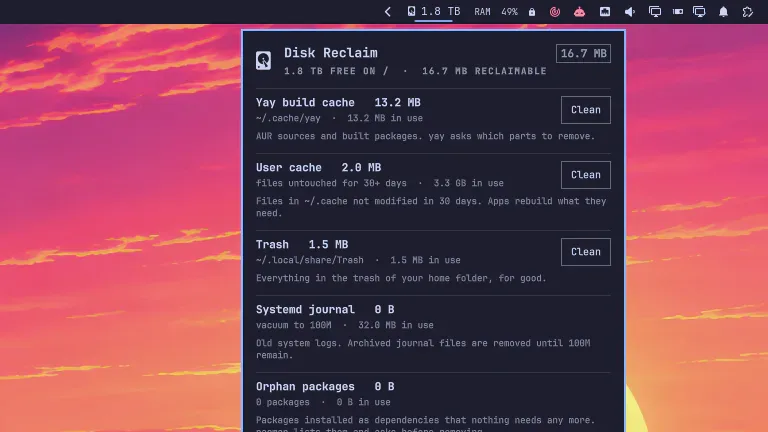
O que o Plugin Disk Reclaim faz no seu Omarchy
- Confira o espaço livre na partição raiz
- Compare categorias pelo espaço recuperável
- Revise e confirme a limpeza no terminal
- Consulte os snapshots sem removê-los
nejcc.disk-reclaim- Tipo
- Widget da barra
- Categoria
- Sistema
- Origem
- Comunidade · Nejcc/omarchy-disk-reclaim
- Mantenedor
- Nejcc
- Licença
- MIT
- Versão
- 0.1.0
- Compatibilidade
- Use Arch Linux com o sistema de plugins do Omarchy e a barra Quickshell. O README não declara versão mínima. Referência do portal: Omarchy 4.5.0-rc1.
- Tags
Instalar e manter
Instale o plugin
O Omarchy clona o repositório do plugin e valida os arquivos no seu computador. Só depois ele instala e ativa o plugin.
Instalar omarchy plugin add https://github.com/Nejcc/omarchy-disk-reclaim.git --enableAtualize quando sair uma versão nova
Rode este comando para trazer as mudanças publicadas no repositório do plugin.
Atualizar omarchy plugin update nejcc.disk-reclaimRemova quando não precisar mais
O comando retira o plugin do seu Omarchy. Use o mesmo identificador mostrado no cartão de detalhes.
Remover omarchy plugin remove nejcc.disk-reclaim
Confira o espaço livre da partição raiz, identificada por /, na barra do Disk Reclaim. Ao abrir o painel, você compara o espaço recuperável no cache de pacotes e na lixeira para escolher o que limpar. As categorias aparecem da maior para a menor.
A cor de alerta do ícone indica espaço livre abaixo de 10%. Para mudar esse limite, ajuste warnPercent nas configurações do widget.
Antes de instalar
Você precisa do sistema de plugins do Omarchy e dos utilitários pacman, du, df, find e timeout, presentes na instalação. O README não informa uma versão mínima do sistema.
O pacote pacman-contrib fornece o paccache, usado para calcular a limpeza do cache do pacman. As integrações com yay, paru, Docker e Snapper são opcionais. Uma ferramenta ausente faz sua categoria desaparecer do painel. Para mostrar o Docker, o serviço precisa responder sem sudo. A listagem de snapshots exige permissão de acesso no Snapper.
Consulte e confirme a limpeza
Instale e habilite o widget pelo terminal:
omarchy plugin add https://github.com/Nejcc/omarchy-disk-reclaim.git --enableClique no ícone de disco para consultar o espaço. Escolha uma categoria e clique em Clean. Confira a prévia e o comando no terminal flutuante antes de confirmar a remoção. Ao fechar essa janela, veja os tamanhos calculados novamente no painel.
Para atualizar a instalação feita pelo Git, execute:
omarchy plugin update nejcc.disk-reclaimConfira o que será apagado
Confira a categoria selecionada antes de limpar. O pacman mantém duas versões de cada pacote. A limpeza da lixeira considera apenas sua pasta pessoal. No cache pessoal, o plugin remove arquivos sem alteração há 30 dias. O journal reduz os registros arquivados ao limite de 100 MB. A limpeza de pacotes órfãos usa a remoção com dependências do pacman.
A opção do Docker executa docker system prune -a, com confirmação e sem incluir volumes. Ela pode remover imagens sem uso e containers parados. Você consulta os snapshots no painel, mas precisa do Snapper ou do Limine para administrá-los.
Uma pasta que demora mais de oito segundos para ser medida pode aparecer com tamanho zero. Ajuste esse tempo pela variável DISK_RECLAIM_TIMEOUT. Nesse caso, o tamanho zero não comprova que a pasta está vazia.
Remova o Disk Reclaim
Remova o widget pelo terminal:
omarchy plugin remove nejcc.disk-reclaimO comando desabilita o plugin e apaga a instalação feita pelo Git. Remover o widget não recupera arquivos apagados nas limpezas.