

Plugin Omarchy Config Sync
Em destaque
O que o Plugin Omarchy Config Sync faz no seu Omarchy
- Conecte um repositório privado por HTTPS, SSH ou caminho local
- Revise atalhos, plugins e arquivos antes de aplicar
- Aplique com cópia de segurança datada e recarga do Hyprland
- Combine edições dos dois lados com merge por arquivo
- Publique mudanças da máquina para as outras
gladimdim.config-sync- Tipo
- Widget da barra
- Categoria
- Sistema
- Origem
- Comunidade · gladimdim/omarchy-config-sync-plugin
- Mantenedor
- Dmytro Gladkyi
- Licença
- MIT
- Versão
- 1.5.1
- Compatibilidade
- Exige Omarchy 4 e o omarchy-shell. python3 e git já vêm na distribuição. Clonar e enviar para um repositório privado depende de chave SSH ou credential helper, porque o auxiliar não abre prompt de senha.
- Tags
Instalar e manter
Instale o plugin
O Omarchy clona o repositório do plugin e valida os arquivos no seu computador. Só depois ele instala e ativa o plugin.
Instalar omarchy plugin add https://github.com/gladimdim/omarchy-config-sync-plugin.git --enableAtualize quando sair uma versão nova
Rode este comando para trazer as mudanças publicadas no repositório do plugin.
Atualizar omarchy plugin update gladimdim.config-syncRemova quando não precisar mais
O comando retira o plugin do seu Omarchy. Use o mesmo identificador mostrado no cartão de detalhes.
Remover omarchy plugin remove gladimdim.config-sync
O Omarchy Config Sync transforma seus ajustes em um repositório Git privado. Atalhos, temas, plugins, hooks, scripts auxiliares e arquivos de terminal viajam entre as máquinas, e o painel mostra o que chegou antes de aplicar qualquer coisa. Você escolhe item por item o que entra.
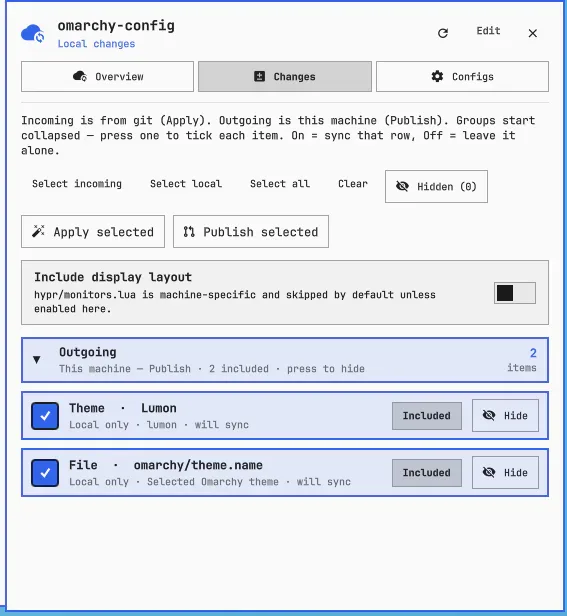
O plugin é um ícone de nuvem na barra, com um selo quando a máquina e o repositório divergem. Um clique abre um painel com abas: o resumo da máquina, as mudanças pendentes, os arquivos acompanhados, os plugins e as configurações. Na primeira máquina, você conecta o repositório, revisa a lista e usa Seed, que envia o estado atual. Nas seguintes, o botão principal é Apply.
Antes de instalar
O plugin exige Omarchy 4 e o omarchy-shell. python3 e git já vêm na distribuição. Para clonar e enviar a um repositório privado no GitHub, você precisa de chave SSH ou de um credential helper configurado. O auxiliar do plugin não abre prompt de senha, porque isso travaria a barra. Quando falta credencial, ele devolve uma mensagem de erro.
Crie o repositório vazio e privado. Atalhos, hooks e scripts ficam no repositório, e um repositório público exporia essa configuração.
Instale
omarchy plugin add https://github.com/gladimdim/omarchy-config-sync-plugin.git --enablePara deixar o ícone ao lado da bandeja:
omarchy plugin enable gladimdim.config-sync --section rightConecte e escolha o que sincronizar
O painel aceita o endereço por HTTPS, por SSH, no formato owner/repo ou como caminho de um clone local, por exemplo ~/Github/omarchy-config. Antes de aceitar, o plugin confere se o clone é mesmo uma árvore de configuração do Omarchy: precisa ter hypr/ e pelo menos um entre omarchy/shell.json, plugins/ e apply.sh.
| Tecla | Ação |
|---|---|
| clique esquerdo | abre e fecha o painel |
| clique direito | atualiza e busca no repositório |
1 a 5 ou setas |
troca de aba |
r |
atualiza |
c |
abre Review Changes |
a |
aplica o selecionado |
p |
publica o selecionado |
Esc |
fecha |
A sincronização cobre hypr/*.lua e hypr/*.conf, omarchy/shell.json, o tema selecionado e os diretórios de branding, extensões, hooks e agentes. Também entram bin/, os arquivos de terminal e os plugins que não vêm de um checkout git.
Plugins instalados com omarchy plugin add não são copiados. O Publish registra id, versão, commit e endereço de origem em plugins.json, e a outra máquina oferece Install ou Update, abrindo o instalador do próprio Omarchy em um terminal flutuante.
Resolva divergências
A checagem de divergência roda ao abrir o painel e a cada dez minutos. Ela separa edições locais, arquivos novos no repositório, arquivos alterados dos dois lados e conflitos de merge do git.
Quando as duas máquinas mexem no mesmo arquivo, o plugin compara cada lado com a versão sincronizada por último. Se o arquivo já traz a edição do outro lado, é uma mudança de mão única. Caso contrário, a linha oferece Merge, que mantém os dois lados: linha a linha em texto, chave a chave no shell.json. Onde as duas edições caem na mesma linha, o Merge fica com a desta máquina e a linha informa isso.
Para conflito sem merge possível, como tema selecionado, plugins ou ausência de versão comum no histórico, você escolhe Keep local ou Take repo por arquivo. O layout de monitores em hypr/monitors.lua fica nesta máquina, a menos que você marque a opção de incluir arquivos locais.
Estado e limpeza
O estado fica em ~/.local/share/omarchy-config-sync/, fora do shell.json, para que aplicar o arquivo não desligue o repositório. A remoção do plugin esquece esse estado e uma reinstalação começa desconectada. Unlink no painel faz o mesmo sem apagar o plugin. Um clone apontado no lugar, como ~/Github/omarchy-config, não é apagado.
O Apply grava uma cópia de segurança com data em ~/.config/omarchy-backup.<timestamp>/ antes de sobrescrever, recarrega o Hyprland e reexamina o shell. O widget do Config Sync continua na barra mesmo quando o shell.json que chega não o lista.
Atualize e remova
omarchy plugin update gladimdim.config-syncomarchy plugin remove gladimdim.config-syncO update traz a versão nova. A remoção apaga o plugin e o estado de sincronização. O repositório e os clones locais continuam onde estão.