

Plugin Command Bar no Omarchy
Em destaque
O que o Plugin Command Bar faz no seu Omarchy
- Abra a barra com Super + Period
- Calcule expressões e converta moedas e unidades
- Busque aplicativos, janelas e emojis
- Encerre processos pela barra de comando
- Pergunte ao seu agente de IA sem sair do teclado
io.github.saikomantisu.commandbar- Tipo
- Sobreposição
- Categoria
- Produtividade
- Origem
- Comunidade · Saikomantisu/omarchy-commandbar
- Mantenedor
- Saikomantisu
- Licença
- MIT
- Versão
- 1.4.0
- Compatibilidade
- Omarchy 4 com Hyprland e shell Quickshell. Tudo de que precisa já vem na instalação do Omarchy, sem pacote extra nem etapa de build. O atalho é registrado no Hyprland em execução e sai com o plugin. A ficha descreve a versão 1.4.0 do catálogo. O manifest no commit verificado informa 1.3.2. Referência do portal: Omarchy 4.5.0-rc1.
- Tags
Instalar e manter
Instale o plugin
O Omarchy clona o repositório do plugin e valida os arquivos no seu computador. Só depois ele instala e ativa o plugin.
Instalar omarchy plugin add https://github.com/Saikomantisu/omarchy-commandbar.git --enableAtualize quando sair uma versão nova
Rode este comando para trazer as mudanças publicadas no repositório do plugin.
Atualizar omarchy plugin update io.github.saikomantisu.commandbarRemova quando não precisar mais
O comando retira o plugin do seu Omarchy. Use o mesmo identificador mostrado no cartão de detalhes.
Remover omarchy plugin remove io.github.saikomantisu.commandbar
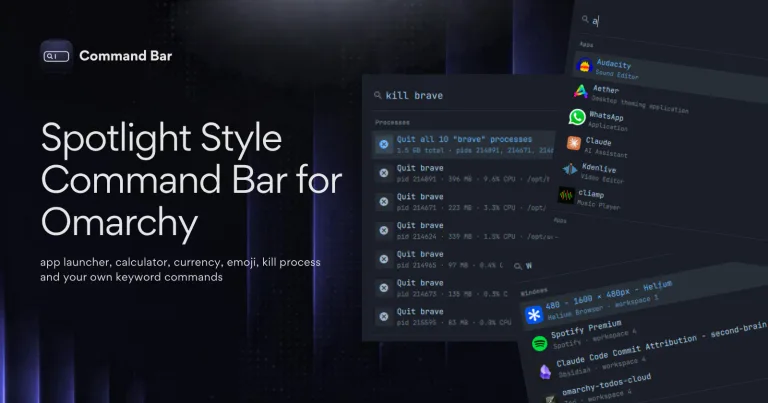
O Command Bar abre uma barra de comando no estilo do Spotlight, no centro da tela. A barra resolve a tarefa no mesmo campo de texto. Você digita o nome do aplicativo, uma expressão matemática, uma conversão de moeda ou de unidade, o fuso de uma cidade, um emoji ou o nome de um processo.
O atalho padrão é Super + Period. A barra responde enquanto você digita, então a lista de resultados muda a cada tecla e você confirma com Enter.
Digitar ? dentro da barra mostra os exemplos de cada recurso. É o caminho mais curto para descobrir a sintaxe das conversões e dos comandos por palavra-chave.
Antes de instalar
Tudo de que o plugin precisa já vem com o Omarchy, sem pacote adicional e sem etapa de build. O plugin usa o shell Quickshell e registra o atalho no Hyprland em execução.
O recurso ai inicia o agente do Omarchy com a opção de aprovação automática ligada, o que significa que o agente executa comandos sem perguntar. A própria linha do resultado avisa disso antes de você apertar Enter. Vale ler o aviso antes de mandar o agente agir.
A única chamada de rede busca taxas de câmbio, no máximo uma vez por dia. O que você digita não sai da máquina, com exceção das buscas por palavra-chave na web, como g, e dos textos que você envia ao agente.
Instale
omarchy plugin add https://github.com/Saikomantisu/omarchy-commandbar.git --enableDepois de instalar, aperte Super + Period para abrir a barra. Não há serviço para iniciar nem arquivo para copiar.
Use a barra
| Recurso | Exemplo de texto |
|---|---|
| calculadora | 12*8 + 15% |
| moeda | 100 usd to eur |
| unidades | 5 km to mi |
| horário de outra cidade | o nome do lugar, como tokyo |
| datas | days until dec 25 |
| aplicativos e janelas | firefox, w github |
| emoji | :fire |
| processos | kill chrome |
| agente de IA | ai why is my wifi slow |
| comandos por palavra-chave | g …, yt … ou os seus |
O resultado matemático aparece na própria linha, então serve como calculadora de mesa sem abrir outro programa. As conversões usam a taxa do dia guardada em cache. O cálculo continua funcionando quando a rede está fora.
A busca de aplicativos mostra também as ações secundárias de cada programa, como abrir uma janela nova. A busca de janelas usa o prefixo w e leva direto para a janela aberta, sem passar pelo aplicativo.
Configure em commandbar.json
As preferências ficam em ~/.config/omarchy/extensions/commandbar.json e sobrepõem os valores padrão do arquivo config.default.json do repositório. A mudança vale quando você grava o arquivo.
{ "hotkey": "SUPER + PERIOD", "currency": { "home": "EUR", "favorites": ["USD", "GBP"] }}hotkey troca a combinação que abre a barra, currency.home define a moeda de origem das conversões e currency.favorites monta a lista curta que aparece primeiro.
Saiba o que o plugin grava
O plugin escreve apenas em ~/.cache/omarchy-commandbar/ e não altera os arquivos de configuração do Hyprland ou do Omarchy. O atalho existe no compositor em execução e desaparece junto com o plugin.
As buscas por palavra-chave na web e os textos enviados ao agente são as únicas saídas de conteúdo da máquina. Todo o resto, incluindo histórico de uso e cache de câmbio, fica no diretório de cache.
Atualize e remova
omarchy plugin update io.github.saikomantisu.commandbaromarchy plugin remove io.github.saikomantisu.commandbarrm -rf ~/.cache/omarchy-commandbar ~/.config/omarchy/extensions/commandbar.jsonA remoção tira a barra e o atalho. O terceiro comando apaga o cache e o seu arquivo de preferências, que continuam no disco se você não os remover.