

Plugin Clipboard History no Omarchy
Em destaque
O que o Plugin Clipboard History faz no seu Omarchy
- Busque por conteúdo, tipo, aplicativo e data
- Veja imagens, links, JSON e cores com prévia
- Leia o texto dentro de capturas por OCR
- Abra o link escondido em um QR code
- Controle quanto tempo o histórico dura
alanfortlink.clipboard- Tipo
- Sobreposição
- Categoria
- Produtividade
- Origem
- Comunidade · alanfortlink/clipboard-history
- Mantenedor
- alanfortlink
- Licença
- MIT
- Versão
- 1.0.7
- Compatibilidade
- Omarchy 4 com shell Quickshell e Hyprland. Exige wl-clipboard, jq, python3 e wtype. Os comandos zbar e tesseract são opcionais para QR e OCR. Substitui o omarchy.clipboard padrão e volta a ele quando o plugin é desabilitado. Referência do portal: Omarchy 4.5.0-rc1.
- Tags
Instalar e manter
Instale o plugin
O Omarchy clona o repositório do plugin e valida os arquivos no seu computador. Só depois ele instala e ativa o plugin.
Instalar omarchy plugin add https://github.com/alanfortlink/clipboard-history.git --enableAtualize quando sair uma versão nova
Rode este comando para trazer as mudanças publicadas no repositório do plugin.
Atualizar omarchy plugin update alanfortlink.clipboardRemova quando não precisar mais
O comando retira o plugin do seu Omarchy. Use o mesmo identificador mostrado no cartão de detalhes.
Remover omarchy plugin remove alanfortlink.clipboard
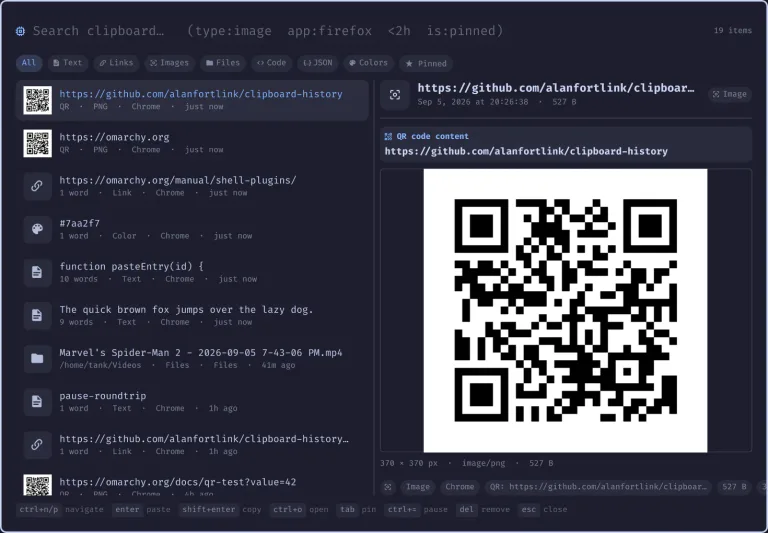
O Clipboard History guarda o que passa pela área de transferência e deixa você voltar a um item antigo sem procurar de novo na origem. A busca combina com o conteúdo, o tipo, o aplicativo de origem e a data, no estilo de ferramentas como Raycast e vicinae. A lista sempre começa pelo item mais recente, e a busca apenas filtra o que já está lá.
Cada tipo tem prévia própria: imagem aparece renderizada, QR code mostra o conteúdo decodificado, cor mostra a amostra com hexadecimal, RGB e HSL, link mostra o domínio, JSON aparece identado e lista de arquivos mostra os caminhos. Cada prévia traz etiquetas com aplicativo, data, número de palavras ou linhas, tamanho e número de colagens.
Antes de instalar
O plugin exige Omarchy 4 com shell Quickshell e os pacotes wl-clipboard, jq, python3 e wtype. Dois pacotes são opcionais: zbar, para decodificar QR, e tesseract, para ler texto em imagens. Sem eles o seletor continua funcionando e mostra o comando para instalar o que falta.
O Clipboard History substitui o omarchy.clipboard padrão. O Super+Ctrl+V do Omarchy abre esta versão, e um vínculo com Super+Shift+V apontando para o gerenciador antigo também chega aqui. Para voltar ao padrão, basta desabilitar o plugin.
Instale
omarchy plugin add https://github.com/alanfortlink/clipboard-history.git --enableA instalação não baixa nada além do repositório. Se algum auxiliar faltar, o seletor mostra o comando exato com o botão Run in terminal, e você decide quando instalar. Para criar um atalho próprio, edite o arquivo em uso, ~/.config/hypr/bindings.lua:
o.bind("SUPER + SHIFT + V", "Clipboard manager", "omarchy-shell shell toggle omarchy.clipboard")Busque e cole
| Tecla | Ação |
|---|---|
Ctrl+N e Ctrl+P ou setas |
percorre os resultados |
Enter |
copia e cola na janela em foco |
Shift+Enter |
copia sem colar |
Ctrl+O |
abre link, imagem ou arquivo no programa adequado |
Ctrl+Shift+C |
copia o texto do item, inclusive OCR e QR |
Tab |
fixa ou solta o item |
Ctrl+= |
pausa ou retoma a gravação |
Delete |
remove o item. Shift+Delete limpa tudo com confirmação |
Esc |
limpa o filtro e depois fecha |
A busca aceita termos próprios. type:image, type:link, type:text e os demais tipos filtram por formato. app:firefox procura pela origem. is:pinned, today, yesterday, week, <2h e >30s filtram por marcação e por idade.
O texto reconhecido em capturas de tela entra na busca como qualquer outro trecho. Para aplicar OCR em imagens que já estavam no histórico antes da instalação, rode o script de recuperação:
python3 scripts/backfill-ocr.pyDefina retenção e pausa
As opções ficam na entrada do plugin em ~/.config/omarchy/shell.json e são relidas quando o arquivo é gravado:
| Chave | Padrão | Efeito |
|---|---|---|
historyLimit |
1500 |
quantidade máxima de itens |
maxAgeDays |
0 |
descarta itens mais antigos que o número de dias, com 0 para sempre |
maxRows |
200 |
linhas exibidas por busca |
qrDecode |
true |
decodifica QR nas imagens capturadas |
ocr |
true |
lê texto das imagens, quando o tesseract existe |
ocrLang |
eng |
idioma do tesseract, como deu ou eng+deu |
A pausa também pode ser acionada por script, útil antes de copiar algo que você não quer guardar:
omarchy-shell shell call alanfortlink.clipboard pause '{"paused":"toggle"}'O histórico fica em ~/.local/state/omarchy/clipboard-history-rich.json, e as imagens são guardadas por conteúdo em ~/.local/state/omarchy/clipboard-images/. O conteúdo recebido da área de transferência é tratado como não confiável: itens acima de 32 MiB para imagem ou 4 MiB para texto são descartados, e a leitura para de esperar depois de cinco segundos. Os limites podem ser trocados pelas variáveis CLIPBOARD_MAX_IMAGE_BYTES, CLIPBOARD_MAX_TEXT_BYTES e CLIPBOARD_MAX_PARSE_PIXELS.
Atualize e remova
omarchy plugin update alanfortlink.clipboardomarchy plugin remove alanfortlink.clipboardUma instalação anterior a 1.0, com o identificador tank.clipboard, exige remover a versão antiga e ajustar os atalhos que apontavam direto para ela. O script scripts/configure-bindings.sh faz o ajuste em bindings.lua e deixa uma cópia de segurança ao lado do arquivo. O histórico é preservado em qualquer uma das trocas.