

Plugin Cam Stream no Omarchy
Em destaque
O que o Plugin Cam Stream faz no seu Omarchy
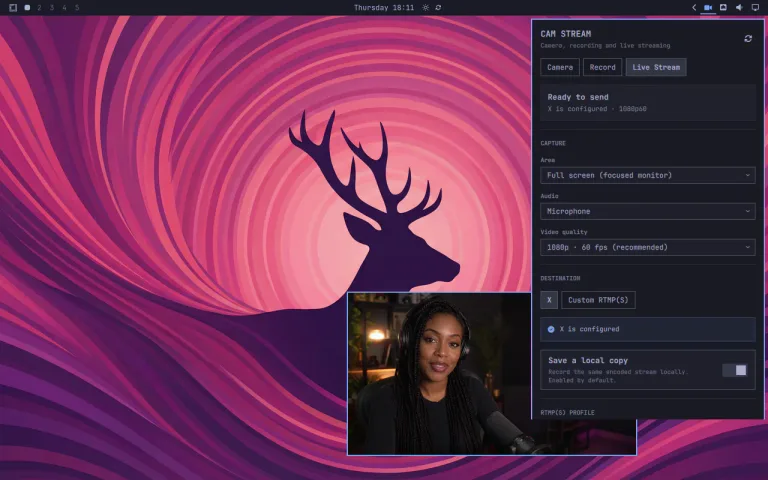
- Coloque a câmera em uma janela comum do desktop
- Capture o monitor em foco, uma janela ou uma região
- Grave a tela com áudio escolhido e pausa
- Envie para o X Live Studio ou para um servidor RTMP
- Guarde as chaves de transmissão no chaveiro do sistema
io.github.tomdavenport.cam-stream- Tipo
- Widget da barra
- Categoria
- Widgets
- Origem
- Comunidade · tomdavenport/cam-stream
- Mantenedor
- Tom Davenport
- Licença
- MIT
- Versão
- 1.1.1
- Compatibilidade
- Omarchy 4 Quattro com shell Quickshell e câmera V4L2. Exige mpv, v4l-utils e util-linux. Gravar e transmitir também usam gpu-screen-recorder, ffmpeg e libsecret, com um chaveiro Secret Service desbloqueado para as chaves de transmissão. hyprctl e jq são opcionais. Referência do portal: Omarchy 4.5.0-rc1.
- Tags
Instalar e manter
Instale o plugin
O Omarchy clona o repositório do plugin e valida os arquivos no seu computador. Só depois ele instala e ativa o plugin.
Instalar omarchy plugin add https://github.com/tomdavenport/cam-stream.git --enableAtualize quando sair uma versão nova
Rode este comando para trazer as mudanças publicadas no repositório do plugin.
Atualizar omarchy plugin update io.github.tomdavenport.cam-streamRemova quando não precisar mais
O comando retira o plugin do seu Omarchy. Use o mesmo identificador mostrado no cartão de detalhes.
Remover omarchy plugin remove io.github.tomdavenport.cam-stream
O Cam Stream inverte a lógica das transmissões com cena montada. Em vez de reconstruir as janelas dentro de um quadro fixo, você monta o desktop como quer que o público veja e captura o resultado. A câmera vira uma janela comum: move, redimensiona, coloca lado a lado, deixa flutuando ou esconde durante a transmissão.
O vídeo da câmera preenche a janela conforme o layout muda. Câmera e captura mantêm estado separado: iniciar ou encerrar uma gravação não mexe na janela da câmera, então a composição na tela continua sob seu controle.
Antes de instalar
O plugin exige Omarchy 4 Quattro com shell Quickshell e uma câmera acessível por V4L2. A prévia usa mpv e as ferramentas v4l2-ctl, do pacote v4l-utils, além do flock, do util-linux. Esses pacotes acompanham o Omarchy 4.
Gravar e transmitir também usam gpu-screen-recorder, ffmpeg para finalizar a cópia local em MP4 e secret-tool, do libsecret, com um chaveiro Secret Service desbloqueado. hyprctl e jq são opcionais e melhoram o posicionamento da janela. O fuser, do psmisc, é opcional e informa qual processo está ocupando a câmera.
Instale e revise o código
Plugins do Omarchy rodam sem isolamento dentro do shell. O README sugere revisar o checkout antes de habilitar:
omarchy plugin add https://github.com/tomdavenport/cam-stream.gitcd "$HOME/.config/omarchy/plugins/io.github.tomdavenport.cam-stream"less manifest.json BarWidget.qml bin/cam-streamomarchy plugin enable io.github.tomdavenport.cam-stream --section rightPara instalar e habilitar de uma vez:
omarchy plugin add https://github.com/tomdavenport/cam-stream.git --enableO widget fica na seção direita da barra e pode ser movido depois pelas configurações da barra.
Controle a câmera
O clique esquerdo liga e desliga a prévia, inclusive durante uma gravação ou transmissão. O clique direito abre o painel com as abas Camera, Record e Live Stream, o clique do meio atualiza o estado e a tecla R atualiza com o painel em foco.
A câmera escolhida, o espelhamento e a preferência de latência ficam salvos no diretório de configuração do plugin. Trocar de câmera ou de modo durante a prévia reinicia a reprodução para aplicar a mudança. O modo Realtime, padrão, segue o caminho de baixa latência do mpv. O modo Smoother acrescenta latência para estabilizar os quadros.
Grave a tela
Escolha Full screen, Window ou Region, defina a fonte de áudio e pressione Start recording. A tela cheia grava o monitor em foco. Janela e região abrem o seletor do Omarchy a cada gravação. O modo de captura fica gravado. A janela e o retângulo específicos, não.
As gravações ficam na pasta de vídeos do usuário, no modo de qualidade muito alta do GPU Screen Recorder. Pausar, retomar e parar afetam apenas o processo iniciado pelo Cam Stream. A gravação não liga nem desliga a câmera.
Transmita ao vivo
O plugin tem dois destinos: o perfil X e um perfil Custom com endereço RTMP ou RTMPS. O X sempre usa RTMPS. O Cam Stream não faz login nem publica por você: ele envia para o endereço de ingestão que o X Live Studio fornece, e abrir a transmissão continua sendo uma ação dentro do X.
- Abra o X Live Studio e crie ou selecione uma fonte.
- Cole a URL
rtmps://e a chave de transmissão no Cam Stream e confirme. - Escolha captura, áudio e qualidade, e pressione Start sending.
- Confira a prévia e publique a transmissão no X.
O painel informa Sending to X, sem afirmar que a transmissão já está pública. Os perfis ao vivo usam 6 Mbps em 720p30, 8 Mbps em 1080p30 e 12 Mbps em 1080p60. A cópia local vem ligada por padrão e usa a mesma codificação. Ao encerrar, o plugin converte o arquivo para MP4 sem recodificar.
As chaves ficam no chaveiro do sistema, fora da configuração e dos logs. Sem um Secret Service utilizável, o envio é recusado em vez de gravar a chave em texto simples.
Atualize e remova
omarchy plugin update io.github.tomdavenport.cam-streamA atualização mostra as alterações recebidas e exige confirmação antes de aplicar. Para encerrar transmissão, gravação e prévia antes de remover:
cam_stream="$HOME/.config/omarchy/plugins/io.github.tomdavenport.cam-stream/bin/cam-stream""$cam_stream" live stop"$cam_stream" record stop"$cam_stream" stopomarchy plugin remove io.github.tomdavenport.cam-streamA remoção apaga o checkout do plugin e mantém suas preferências e o histórico de diagnóstico. Se quiser limpar também esses arquivos, remova ~/.config/cam-stream e ~/.local/state/cam-stream depois de parar a prévia.