

Signed no Omarchy: preencha e assine PDFs

- Tipo
- App gráfico
- Categoria
- Escritório
- Feito por
- Projeto Omarchy
- Instalação
- Vem instalado
- Como abrir
- Teclas: Super mais SpaceSuperSpacePelo inicializador de aplicativos em Teclas: Super mais SpaceSuperSpace
- Site oficial
- github.com/omacom/signed
Vídeos
Em destaque
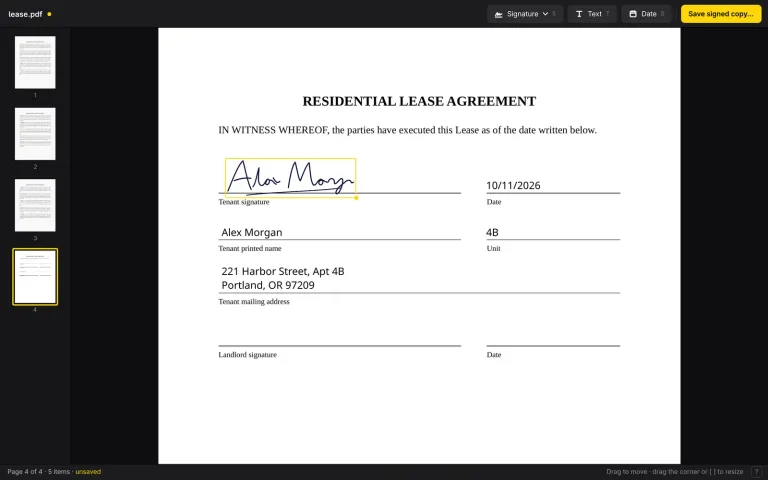
- 01Posicione uma assinatura armazenada no PDF
- 02Acrescente texto e data à página
- 03Grave a cópia assinada ao lado do original
Preencha um PDF recebido e insira sua assinatura armazenada com o Signed. O aplicativo posiciona elementos visuais sobre a página e grava uma cópia assinada ao lado do original. Ele pertence ao projeto Omarchy e já vem instalado.
Abra o PDF no Signed
Procure Signed no inicializador com Teclas: Super mais SpaceSuperSpace ou escolha abrir o PDF com ele no gerenciador de arquivos. O duplo clique padrão do Nautilus abre o Visualizador de Documentos para leitura, por isso selecione o Signed para preencher o documento.
Posicione o texto e acrescente a data do dia ou a assinatura conforme o preenchimento necessário. Confira os elementos na página e a cópia gravada junto do original. A seção Preenchendo PDFs do manual oficial detalha o uso do Signed.
Documentação do aplicativo
Consulte o projeto Signed e a referência do manual nesta versão.