

Nautilus no Omarchy: abra pastas e arquivos
- Tipo
- App gráfico
- Categoria
- Arquivos
- Feito por
- Terceiros
- Instalação
- Vem instalado
- Como abrir
- Teclas: Super mais Shift mais FSuperShiftFPelo atalho Teclas: Super mais Shift mais FSuperShiftF
- Site oficial
- apps.gnome.org/Nautilus
Vídeos
Em destaque
- 01Explore suas pastas pela interface gráfica
- 02Confira uma prévia do arquivo com Space
- 03Acesse mídias removíveis na barra lateral
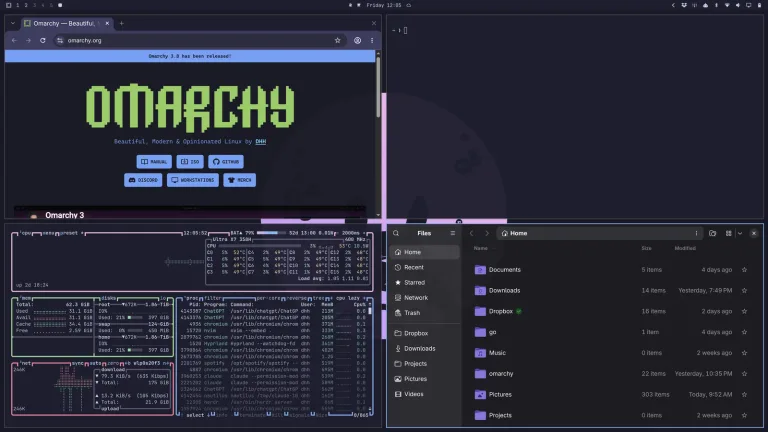
Explore suas pastas e confira arquivos em uma janela gráfica com o Nautilus. Ele já vem instalado e aparece como Arquivos no Omarchy. Pendrives e cartões SD montados automaticamente ficam acessíveis pela barra lateral.
Abra a pasta pelo desktop ou pelo terminal
Pressione Teclas: Super mais Shift mais FSuperShiftF para abrir o gerenciador. Para chegar à pasta atual do terminal, use Teclas: Super mais Shift mais Alt mais FSuperShiftAltF. Dentro do Nautilus, Teclas: Ctrl mais LCtrlL permite digitar o caminho que você quer acessar.
Confira o arquivo e escolha como abrir
Selecione um arquivo e pressione Space para ver sua prévia. O duplo clique abre o aplicativo associado ao formato: imagens usam o imv e vídeos usam o mpv. Os PDFs abrem no Visualizador de Documentos. O texto simples abre no Neovim.
Confira a pasta exibida na janela e a mídia selecionada na barra lateral. Para formatar uma unidade ou criar partições, use o aplicativo Discos indicado pelo manual.
Documentação do aplicativo
Consulte o projeto Nautilus e a referência do manual nesta versão.