

Mods, layouts e temas do Herdr Desktop

Mods, layouts e temas do Herdr Desktop
Escolha uma personalização para o Herdr Desktop. Cada ficha apresenta uma captura ou amostra de cores, os recursos e as orientações para aplicar a personalização.
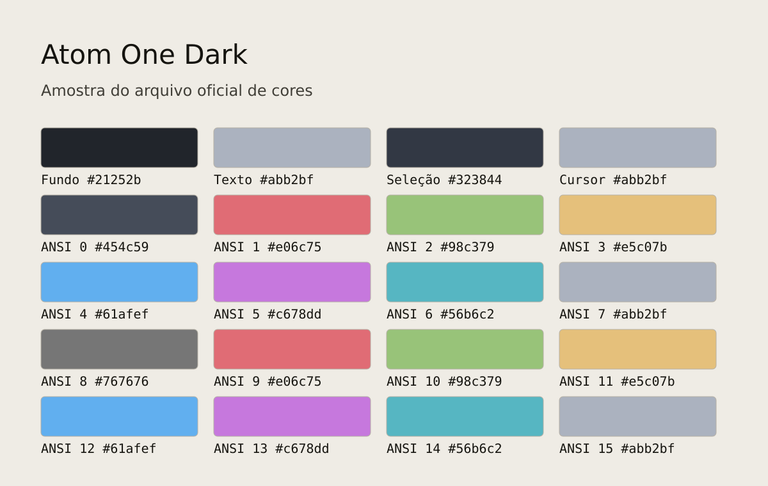 Atom One DarkUse a paleta escura Atom One Dark no Herdr Desktop. Confira as cores do arquivo oficial e aplique o tema pelo seletor do aplicativo.por herdrdev · Apache-2.0
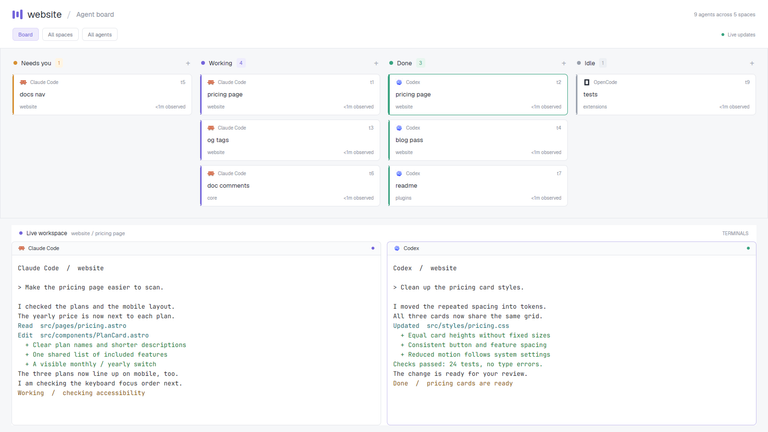 BoardAcompanhe os agentes do Herdr Desktop em colunas por estado. Selecione um card para abrir os terminais da aba correspondente.por herdrdev · Apache-2.0
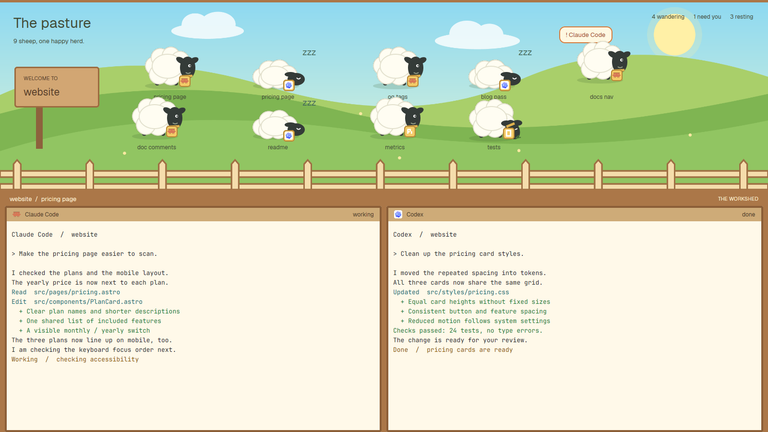 PastureVeja os agentes do Herdr Desktop como ovelhas animadas. Selecione uma delas para abrir os terminais da aba correspondente.por herdrdev · Apache-2.0
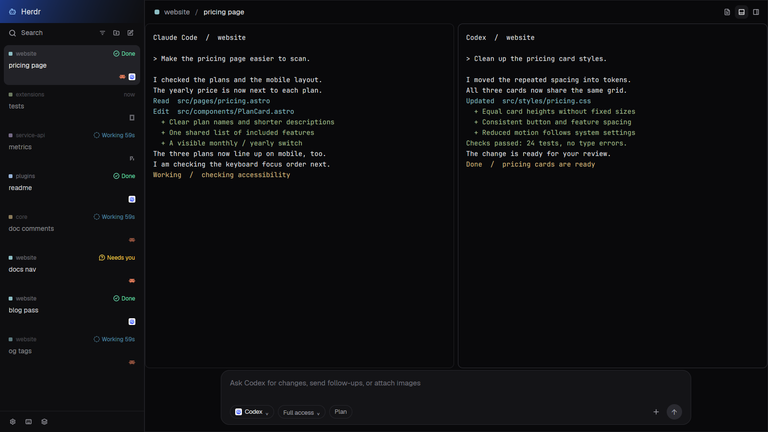 ThreadsApresente as abas do Herdr Desktop como conversas de uma caixa de entrada. Consulte os arquivos e as diferenças do Git em um painel lateral.por herdrdev · Apache-2.0
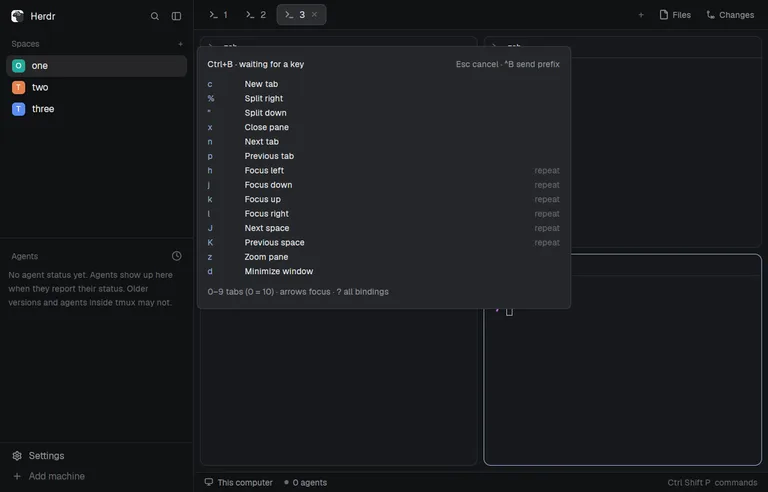 Tmux prefixUse Ctrl+B como prefixo para alternar entre abas e dividir os painéis do Herdr Desktop. Consulte as combinações de teclas na janela do mod.por herdrdev · Apache-2.0
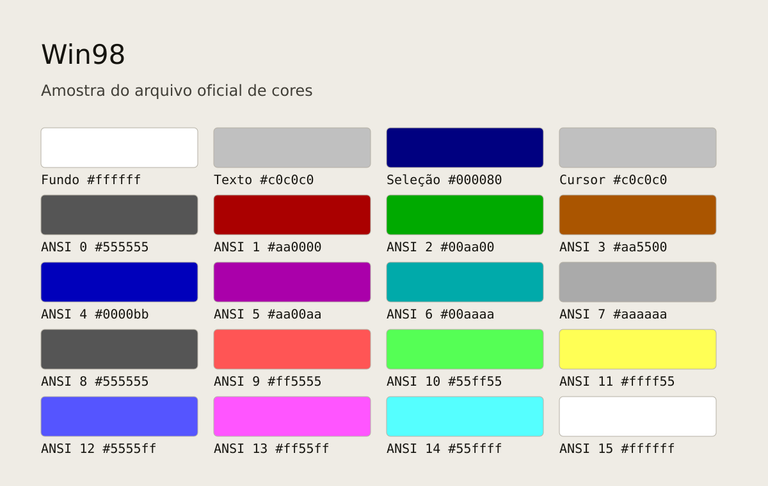 Win98Conheça a paleta Win98 do Herdr Desktop, com superfícies cinzas e azul nos destaques. Aplique o tema e confira a leitura dos terminais.por herdrdev · Apache-2.0
Nenhum plugin corresponde a esta categoria. Selecione Todos para voltar à lista.
Consulte o guia de mods e layouts
Os mods acrescentam funções à janela do Herdr Desktop. Você pode acrescentar um painel de arquivos ou uma combinação de atalhos ao layout que já usa. Os layouts definem a composição da janela inteira e podem apresentar os mesmos agentes de outra maneira, como um quadro com colunas por estado.
Escolha o que personalizar
| Recurso | O que altera | Arquivos principais |
|---|---|---|
| Mod | Um componente ou comportamento | mods/<nome>/main.js |
| Layout | A composição da janela | layouts/<nome>.json |
| Tema | As cores da interface e do terminal | themes/<nome>.json |
| Atalhos | As combinações de teclas | keys.json |
Os arquivos ficam na pasta ~/.config/herdr-app/. Cada layout pode incluir seus próprios mods. Quando você troca a composição da janela, o herdr-core continua mantendo os terminais.
Os plugins do Herdr TUI têm outro formato e outra instalação. Esta página trata das personalizações do Herdr Desktop.
Acrescente um mod ao seu layout
O catálogo oficial de mods inclui o exemplo Tmux prefix, que acrescenta atalhos iniciados por Ctrl+B. A instalação é orientada pelo agente: ele lê o arquivo ~/.config/herdr-app/AGENTS.md, examina os arquivos do mod e acrescenta a configuração ao aplicativo. O arquivo keys.json registra as combinações de teclas utilizadas nessa personalização.
Abra a página do mod e forneça sua URL ao agente junto com a orientação:
Leia o arquivo
~/.config/herdr-app/AGENTS.mde os arquivos do mod disponíveis nesta URL. Explique as alterações necessárias para adicioná-lo ao meu layout atual e confira possíveis conflitos nos atalhos.
Os exemplos do catálogo são projetos para instalar e adaptar. Sua presença na galeria não significa que já estejam incluídos no aplicativo. Confira o código e as dependências antes de executar uma personalização de terceiros.
Experimente outra composição
A galeria oficial de layouts apresenta composições com propostas diferentes:
| Layout | Apresentação |
|---|---|
| Board | Agentes em colunas por estado |
| Chat | Conversas organizadas como canais e threads |
| Mission | Terminais em uma composição de acompanhamento |
| Pasture | Ovelhas animadas conforme a atividade dos agentes |
| Threads | Projetos e terminais apresentados como uma caixa de entrada |
Escolha uma composição, abra a página do exemplo e oriente o agente a ler o material antes de alterar os arquivos locais. O arquivo RECIPE.md descreve a montagem do exemplo. Confira o funcionamento de cada painel, pois os recursos visuais dos exemplos podem ter limitações próprias.
Escolha as cores do aplicativo
Os temas Atom One Dark e Win98 estão entre os arquivos distribuídos pelo Herdr Desktop. Você pode aplicá-los pelo seletor de temas do aplicativo. As fichas apresentam amostras das cores dos arquivos oficiais e explicam como criar uma variação própria.
Copie antes de editar
Os mods e os layouts distribuídos pelo aplicativo podem ser substituídos durante a inicialização para acompanhar atualizações. Crie uma cópia antes de personalizar seu código. Estes exemplos copiam o layout main e o mod files:
herdr-app do layout.clone '{"name":"main","as":"my-layout"}'herdr-app do mod.clone '{"name":"files","as":"my-files"}'Confirme os nomes disponíveis na instalação antes de executar os comandos. O agente deve aplicar as mudanças às cópias e atualizar a composição para usar o mod personalizado.
Os mods são escritos em JavaScript e usam a API nativa GPUI/gpui-kit para desenhar a interface. Eles não têm acesso ao DOM, ao HTML, ao CSS nem às APIs do Node.js. Use a referência instalada para escrever componentes compatíveis.
Confira e recupere a interface
Para verificar um mod, execute o comando abaixo com o caminho da pasta criada:
herdr-app check ~/.config/herdr-app/mods/my-filesEssa consulta cobre verificações do código e da renderização inicial. Abra a janela e teste os controles, os atalhos e a composição no tamanho que você usa. O comando herdr-app shot permite capturar a janela para conferir o resultado com o agente.
Quando encontra um arquivo inválido, o aplicativo pode manter a última interface válida e registrar o problema em arquivos .error. A combinação Ctrl+Alt+Shift+Escape restaura o layout e os atalhos padrão. O aplicativo guarda um backup da configuração anterior.
Para orientar a próxima alteração, consulte as Skills e mantenha o AGENTS.md da instalação como referência.