

Pasture para o Herdr Desktop
Em destaque
O que você pode fazer com Pasture
- Reconheça o estado do agente pela postura e pela animação da ovelha.
- Selecione uma ovelha para abrir os terminais daquele agente.
- Acompanhe os contadores de agentes na composição.
Pasture- Tipo
- Layout
- Categoria
- Herdr Desktop
- Origem
- Arquivos oficiais · herdrdev/herdr-layout-examples/tree/ed4eda7a02e255191203df0ff04b9dc7ae56e1ad/pasture
- Mantenedor
- herdrdev
- Licença
- Apache-2.0
- Compatibilidade
- Herdr Desktop. Confira a referência incluída na sua instalação antes de adaptar os arquivos.
- Dependências
- Herdr Desktop com o herdr-core.
- Um agente com acesso aos arquivos locais do aplicativo.
Adicione e mantenha a personalização
Adicione pelo agente
Envie esta orientação ao agente que você usa no Herdr Desktop. Confira os arquivos propostos antes de aplicar as alterações.
Copie a orientação de instalação Leia o arquivo ~/.config/herdr-app/AGENTS.md e todos os arquivos deste exemplo: https://herdr.dev/layouts/herdrdev/pasture/Explique as alterações e acrescente o layout Pasture ao lado das minhas personalizações. Preserve o layout anterior e confira os atalhos existentes.Volte à configuração anterior
Oriente o agente a conferir as referências antes de remover os arquivos adicionados.
Copie a orientação de remoção Leia o arquivo ~/.config/herdr-app/AGENTS.md. Confira quais arquivos foram adicionados para o layout Pasture e quais referências ainda os utilizam. Volte ao layout anterior e remova apenas essa personalização, preservando os componentes compartilhados e os terminais.
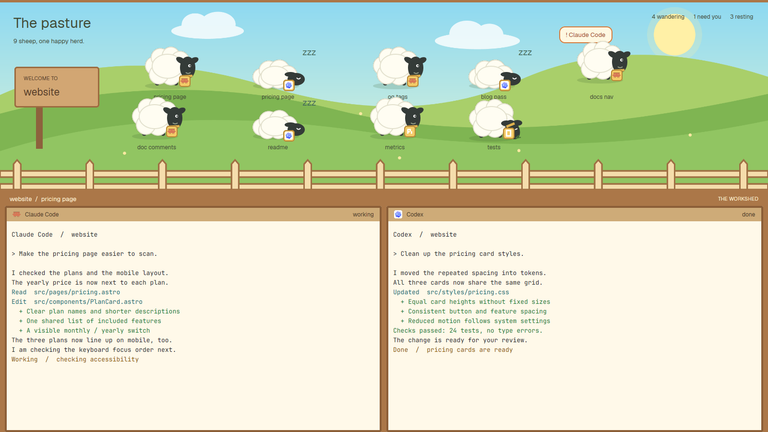
O Pasture representa cada agente como uma ovelha em um campo. A composição usa as mudanças de postura e movimento para mostrar a atividade. Os terminais continuam disponíveis na parte inferior da janela.
Reconheça os estados
A ovelha de um agente em atividade se movimenta pelo campo. Quando o agente aguarda sua intervenção, ela pula e mostra uma indicação acima da cabeça. Uma tarefa concluída aparece como uma ovelha adormecida. O estado ocioso é representado pela ovelha pastando.
Ao selecionar uma ovelha, você abre o espaço e a aba daquele agente. Os terminais aparecem na área inferior, acompanhados dos nomes dos programas e dos estados informados.
Confira o espaço da janela
O exemplo foi desenhado para uma janela com aproximadamente 1400 pixels de largura e comporta dez ovelhas. As posições usam medidas fixas. Uma janela estreita pode deixar a coluna da direita fora da área visível, por isso o agente precisará adaptar o tamanho ou a quantidade de ovelhas por linha.
O layout traz sua própria paleta. O arquivo RECIPE.md explica como retirar as definições locais de tema e cores para acompanhar as preferências do aplicativo.
Preserve os arquivos do mod
A composição usa o arquivo layouts/pasture.json e a pasta mods/pasture/. As ilustrações são arquivos SVG referenciados pelo mod. Ao mudar o nome da pasta, o agente também precisará atualizar os caminhos das imagens e as referências do layout.
Consulte o guia de mods e layouts para copiar os componentes antes de personalizá-los.