

Projetos OpenSource da Promovaweb
SetupVibe
Prepare. Revise. Desenvolva.
O SetupVibe instala e configura ferramentas de desenvolvimento com scripts públicos. Você escolhe a edição para sua máquina, revisa as alterações e acompanha a instalação.
curl -sSL desktop.setupvibe.dev | bashmacOS · Linux · WSL2 · revise o desktop.sh antes de executar.
[Net.ServicePointManager]::SecurityProtocol = [Net.SecurityProtocolType]::Tls12; irm https://windows.setupvibe.dev | iexWindows 11 · Beta · revise o desktop.ps1 antes de executar.
curl -sSL server.setupvibe.dev | bashLinux · operação · revise o server.sh antes de executar.
curl -fsSL https://raw.githubusercontent.com/promovaweb/setupvibe/main/omarchy.sh | bashOmarchy 4 · x86_64 · revise o omarchy.sh antes de executar.
- 01Sistema base e build tools
- 02Homebrew
- 03PHP, Composer e Laravel
- 04Ruby, rbenv e Rails
- 05Go, Rust e Python
- 06Node, Bun e PNPM
- 07Docker, Ansible e GitHub CLI
- 08Modern Unix
- 09Rede, monitoramento e Tailscale
- 10Servidor SSH
- 11Zsh, Oh My Zsh e Starship
- 12Tmux e TPM
- 13CLIs de IA
- 14Finalização
Quatro edições
Qual ambiente você usa?
Confira os requisitos e as ferramentas da edição compatível com a sua máquina. Cada uma configura um conjunto próprio.
Desktop
Configure o shell e os runtimes para desenvolver na sua máquina, com ferramentas de terminal e agentes de IA.
Conheça a edição →Windows 11 · BetaWindows
Prepare o ambiente nativo do Windows com PowerShell, utilitários, Python, Node.js e ferramentas de IA compatíveis.
Conheça a edição →Linux · operaçãoServer
Prepare o servidor para containers e acesso remoto, com ferramentas de administração e automação.
Conheça a edição →Omarchy 4 · x86_64Omarchy
Adicione as ferramentas do SetupVibe à instalação existente, preservando o shell e as configurações do Omarchy.
Conheça a edição →Ferramentas de trabalho
Entenda o que será configurado
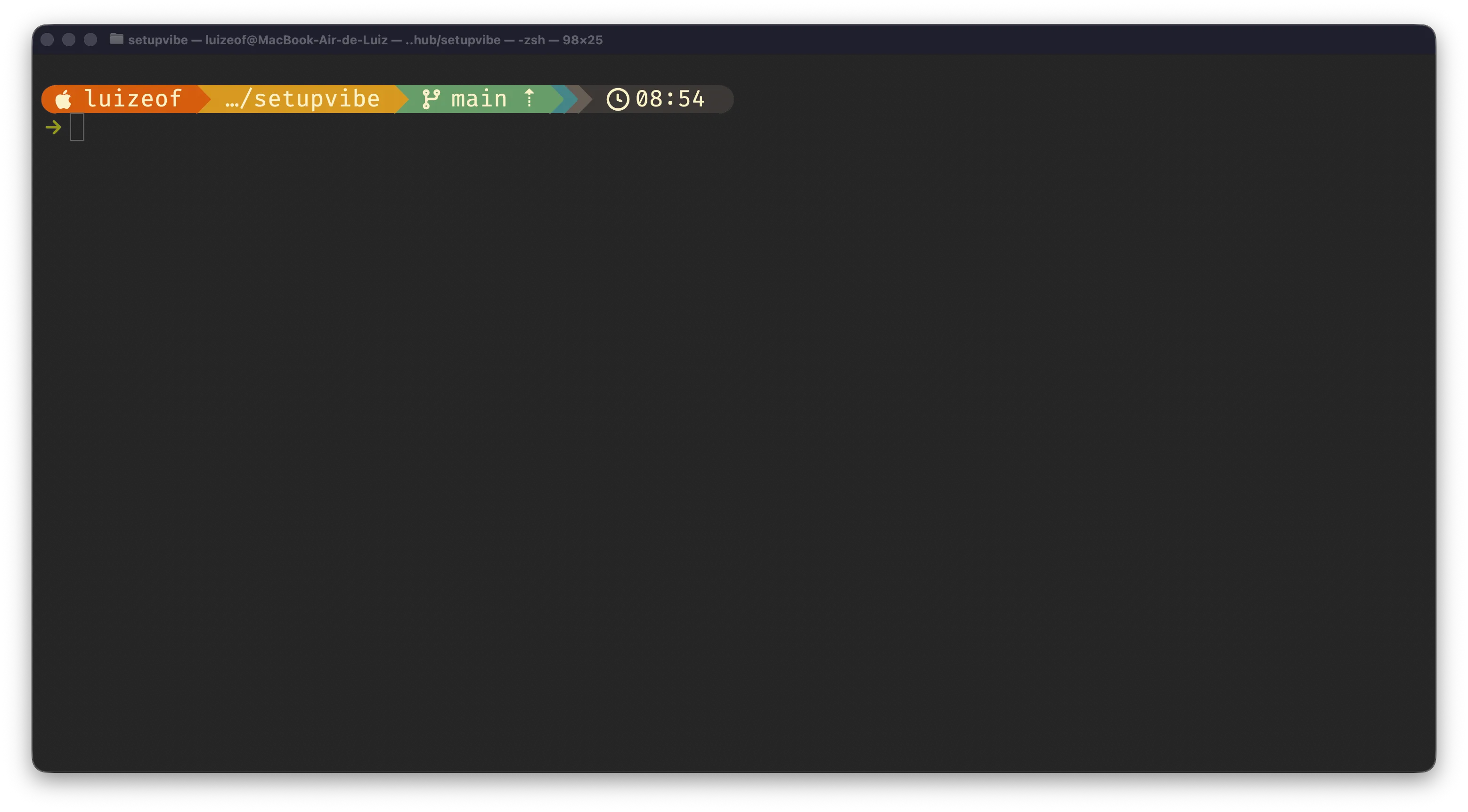
Terminal e shell
No Desktop, o Zsh e o Starship organizam o prompt. O tmux mantém sessões e painéis de trabalho.
Consulte o guia →Ferramentas de IA
Consulte as ferramentas incluídas na sua edição e como preparar a autenticação de cada uma.
Consulte o guia →Linguagens e runtimes
A edição Desktop reúne gerenciadores e runtimes. As dependências de cada aplicação continuam definidas no projeto.
Consulte o guia →Containers e processos
Consulte os guias do Docker, Portainer e PM2 para entender a configuração e os comandos de uso.
Consulte o guia →Comparativo
O que cada edição instala
Resumo da tabela publicada no repositório. A edição Omarchy trabalha por adição sobre o sistema e tem página própria.
| Componente | DesktopmacOS · Linux · WSL2 | WindowsWindows 11 · Beta | ServerLinux · operação |
|---|---|---|---|
| Sistema base e ferramentas de CLI | Incluído | Incluído | Incluído |
| Homebrew | Incluído | Não incluído | Não incluído |
| WinGet e Chocolatey | Não incluído | Incluído | Não incluído |
| Base do WSL 2, sem distribuição | Não incluído | Incluído | Não incluído |
| PHP, Composer e Laravel | Incluído | Não incluído | Não incluído |
| Ruby, rbenv e Rails | Incluído | Não incluído | Não incluído |
| Node.js 24 | Incluído | LTS | Via APT |
| Docker, Ansible e GitHub CLI | Incluído | Só GitHub CLI | Incluído |
| Modern Unix (bat, eza, fzf…) | Incluído | Incluído | Não incluído |
| Tailscale | Incluído | Incluído | Incluído |
| Zsh, Oh My Zsh e Starship | Incluído | Não incluído | Incluído |
| Tmux e plugins TPM | Incluído | Não incluído | Incluído |
| CLIs de IA | Incluído | Seleção | Incluído |
| Herdr | Incluído | Não incluído | Incluído |
| PM2 com inicialização automática | Incluído | Não incluído | Não incluído |
| Docker Swarm Manager | Não incluído | Não incluído | Incluído |
Instalação acompanhada
Do script ao seu terminal
- 01
Confira a edição
O guia informa os sistemas compatíveis e as ferramentas incluídas. Use essas informações para escolher o instalador.
- 02
Leia as alterações
Os scripts são públicos. Revise o código e preserve suas configurações pessoais para executar a instalação.
- 03
Teste o ambiente
Abra um novo terminal e confira as versões e os comandos indicados pelo guia da sua edição.
Changelog
Versões recentes
Versão 0.41.11
- Adicionado o OpenCode CLI (opencode-ai) à instalação de ferramentas de IA das edições Desktop, Server e Windows.
- Adicionado o Kimi Code CLI da Moonshot AI (@moonshot-ai/kimi-code) à edição Desktop Unix, com instalação global pelo npm e validação do comando.
- Habilitadas as teclas estendidas do tmux em tmux-desktop.conf e tmux-server.conf. As opções extended-keys on e terminal-features '*:extkeys' permitem que combinações como Shift+Enter e Ctrl+Arrow cheguem às aplicações executadas no terminal.
Versão 0.41.10
- Corrigida a instalação do Antigravity CLI no Desktop Unix diante do erro unknown parameter --skip-aliases. O desktop.sh consulta o manifesto de versão oficial, verifica o SHA-512, instala o binário agy e executa agy install --skip-aliases --skip-path diretamente, pois o bootstrapper Unix não encaminha essas opções.
Versão 0.41.9
- Adicionado o Herdr às edições Desktop e Server, com instalação pelo manifesto oficial de releases conforme a arquitetura e validação do comando instalado.
- Adicionado o Antigravity CLI ao Desktop Unix como agy. O instalador oficial é baixado para um arquivo e executado com --skip-aliases --skip-path para preservar os perfis do shell e manter a entrada interativa disponível.
- Renomeado o utilitário de envio de chaves SSH de sshcopykey para ssh_copy_id no macOS e no Linux. A reinstalação por desktop.sh e server.sh remove o arquivo antigo ~/.setupvibe/bin/sshcopykey.
FAQ
Perguntas frequentes
Todas as perguntas na documentação →- Posso revisar o script antes de executar?
- Sim. O repositório oficial publica o código do instalador. Revise o conteúdo, confirme o domínio usado pelo comando e faça backup das configurações locais antes de executar qualquer script com sudo.
- O SetupVibe funciona no Windows?
- Sim, de duas formas. A edição Windows (Beta) roda nativamente pelo PowerShell no próprio Windows. Você também pode instalar uma distribuição no WSL2 e rodar a edição Desktop dentro dela para o ecossistema completo de linguagens.
- O que acontece com ferramentas já instaladas?
- O instalador verifica parte das dependências antes de agir, mas um ambiente antigo pode ter versões e PATH diferentes. Faça backup e leia as mudanças da versão atual antes de atualizar.
- Quanto tempo a instalação leva?
- O tempo depende da conexão, do sistema operacional, dos gerenciadores de pacotes e da quantidade de dependências já presente. Downloads do Homebrew e de runtimes costumam concentrar a espera.
- As ferramentas de IA já ficam autenticadas?
- Não. Cada CLI depende do cadastro e do fluxo de autenticação do respectivo provedor. Revise também os arquivos acessíveis e as permissões de execução concedidas.
Comece pela sua edição
Consulte os requisitos e acompanhe o procedimento de instalação documentado.