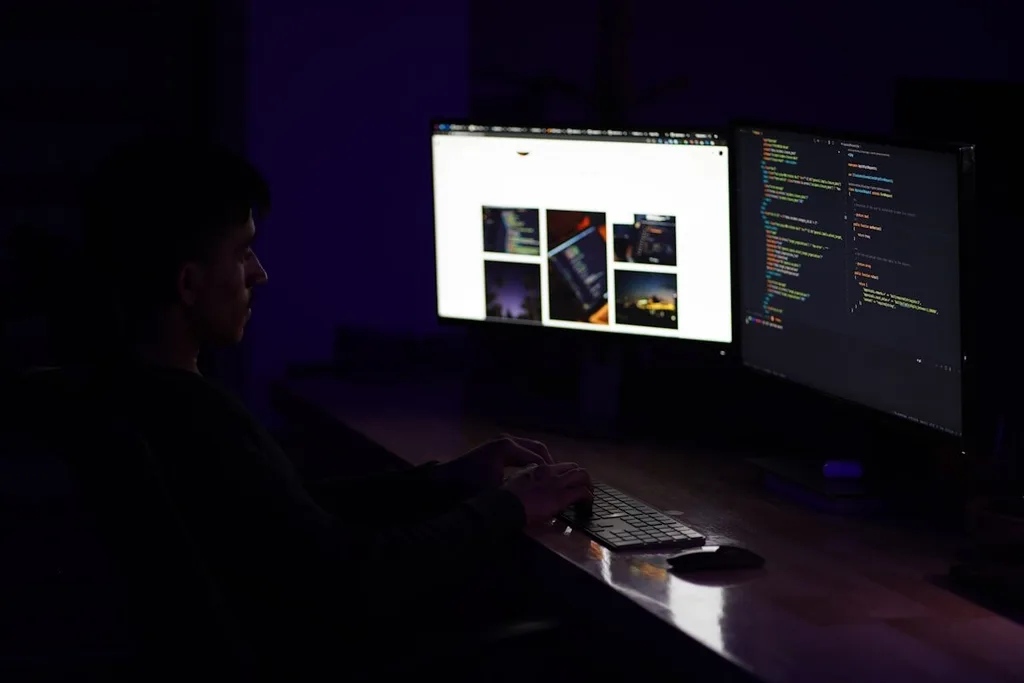
Na minha rotina de Vibe Coding, o workspace do Specsfy fica com o navegador, o editor e o agente na mesma disposição e, quando troco para o LMS, não preciso fechar o primeiro projeto para abrir o segundo. No Omarchy 4, a tecla Super + 2 me devolve a área de trabalho para retomar a revisão sem reconstruir a tela, e o ganho que observo está nessa retomada concreta, não numa promessa de que qualquer tarefa ficará mais rápida.
A combinação interessa no Omarchy 4 porque aproxima as ferramentas da revisão de código. O sistema não substitui essa leitura. O workspace reúne navegador, editor, terminal e agente numa mesma tela. Você abre a tarefa, localiza os arquivos alterados e confere os testes sem remontar a cena.
Direto ao ponto
O Omarchy 4 pode combinar com Vibe Coding quando você quer tratar cada projeto como uma área de trabalho própria. Na documentação oficial atual, Super + 1 a Super + 4 trocam de workspace. Super + Return abre o terminal, e Super + K revela os atalhos. Essa sequência reduz a dependência do mouse, mas exige adaptação à lógica do Hyprland.
O Specsfy fica com um workspace próprio, que reúne navegador e editor, terminal e agente. Outro workspace guarda o LMS. Quando o agente termina uma etapa, leio os arquivos alterados, rodo os testes e confiro o resultado na tela para retomar a tarefa pelo ponto que ainda precisa de revisão.
O Omarchy 4 não elimina a necessidade de organizar o trabalho. Ele oferece uma forma específica de fazer isso: se você prefere menus e botões guiando cada ação, os atalhos e as janelas lado a lado exigem adaptação. Para acompanhar vários agentes durante o dia, teste se consegue localizar o projeto, o terminal e a alteração pendente sem procurar cada janela com o mouse.
Um workspace do Omarchy 4 para cada projeto
Cada workspace guarda uma tarefa com suas próprias referências. O Specsfy reúne navegador e editor, terminal e agente no mesmo espaço, enquanto o LMS guarda outra sequência de telas e arquivos. Ao alternar entre Super + 1 e Super + 2, retomo cada projeto sem reconstruir a cena anterior.
Os quatro atalhos oficiais para workspaces não obrigam você a manter quatro projetos abertos. Eles oferecem pontos previsíveis para separar o site da Promovaweb, o LMS, o Specsfy e uma tarefa temporária, e a quantidade real de áreas de trabalho depende da sua rotina.
Cada workspace precisa conservar as páginas, o terminal e o editor consultados para uma tarefa específica. Com essa composição, a troca de número preserva a cena de trabalho em vez de abrir uma área vazia.
Atalhos para acompanhar o trabalho
Os atalhos mudam a postura diante da tela. No manual oficial de hotkeys do Omarchy, Super + K mostra a lista de comandos, Super + Space abre o menu, Super + Return abre o terminal e Super + Arrow move o foco entre as janelas. A mão procura menos botões, mas a cabeça precisa saber qual tarefa está sendo retomada.
Na demonstração do vídeo, alguns nomes de teclas aparecem de outra maneira, como Super + Enter para o terminal. A tabela publicada neste artigo segue o manual atual, enquanto a gravação continua como relato da minha rotina. Assim, você consegue testar o comando na versão instalada sem confundir a experiência pessoal com a referência oficial.
Você não precisa decorar os comandos no primeiro contato. Ao esquecer uma combinação, abra Super + K, escolha a ação na lista e repita o movimento até a mão associar a tecla à tarefa. O ganho está na repetição ligada a um projeto real, não em colecionar atalhos.
O agente ocupa o mesmo espaço
No workspace do Omarchy, o agente pode ficar ao lado do editor e do navegador, com a solicitação, os arquivos alterados e o comportamento da aplicação visíveis na mesma área.
Quando o agente termina uma etapa, o próximo trabalho não é aceitar a resposta sem leitura. Eu abro os arquivos alterados, acompanho os testes e comparo o comportamento da aplicação com o que precisava ser entregue. Essa rotina aproxima o agente do projeto, mas mantém a revisão comigo.
Esse cuidado vale também para um agente que leia arquivos, abra aplicações ou rode comandos. No artigo sobre Hermes Agent, eu mostro como memória, skills e ferramentas deixam o retorno visível no terminal e nos arquivos. O Omarchy muda a disposição da tela, mas a responsabilidade pela leitura continua no mesmo lugar.
Essa proximidade também torna as permissões visíveis. Quando o agente abre o navegador, altera um tema ou instala um plugin, eu preciso saber qual arquivo mudou e qual comando foi executado. O manual de plugins do Omarchy orienta revisar extensões de terceiros na ativação, prática que combina com a revisão do código.
A escolha depende da tarefa
A página oficial de releases registra a v4.0.1 como versão mais recente do Omarchy 4, publicada em 25 de agosto de 2026. Esse detalhe importa porque atalhos e plugins mudam, e você precisa consultar a documentação correspondente à instalação.
Na divisão de trabalho que faço, o macOS fica com a câmera e as ferramentas das aulas e reuniões. O Windows continua ligado ao editor de vídeo e o Omarchy recebe o navegador, o terminal e o agente ao lado do editor para revisar uma tela do site ou do Specsfy. Cada plataforma acompanha a tarefa do dia, sem precisar vencer uma disputa entre sistemas.
Os notebooks da experiência
Um Galaxy Book 4 com processador i5 e 8 GB de memória aparece na gravação como a máquina usada para registrar a experiência. O Asus Vivobook com 16 GB fica como meu computador principal para o Omarchy, e esses números descrevem os equipamentos que eu usei, sem garantir o mesmo resultado em outra máquina.
A experiência em um notebook não se transforma em especificação para todas as máquinas. O resultado depende de memória e processador, além de drivers, armazenamento e periféricos. Por isso, teste abrir o workspace, carregar editor e navegador e acompanhar o agente sem travar a revisão.
Um workspace também pode guardar uma sessão de terminal que continua ligada ao projeto. Em um fluxo com tmux, a janela do terminal vira o lugar para abrir comandos e acompanhar logs, testes e processos longos. Isso complementa os workspaces do Omarchy, porque a separação acontece na área de trabalho e dentro do terminal.
Um teste que cabe na rotina
Uma forma de testar o Omarchy sem misturar a experiência com a máquina principal é usar um notebook secundário. Instale a versão atual, leia o manual oficial de atualizações e observe a inicialização do workspace, a abertura do editor e a execução de uma tarefa simples. O teste precisa deixar visível o tempo que você leva para retomar o projeto e o que ainda exige mouse ou pesquisa.
Para uma rotina com vários projetos, a combinação de workspaces, atalhos e agentes vale um teste controlado. Comece pela página de Vibe Coding da Promovaweb, confira o Plano IA Makers e use o manual do Omarchy para comparar a instalação com o trabalho que você realmente faz. O sistema entra como ferramenta para acompanhar uma tarefa concreta, não como promessa de substituir todas as outras.